Windows XP Windows 7 Windows 2003 Windows Vista Windows 綜合教學 Linux 系統教學
Windows 10 Windows 8 Windows 2008 Windows NT Windows Server 電腦軟體教學
您现在的位置: Windows教程網 >> Windows教程 >  >> Windows 綜合教學 >> 關於 Windows

Windows 8.1 睡眠喚醒失效?硬體支援檢查、驅動更新、裝置喚醒權限三步徹底解決

編輯:關於 Windows

現象描述

Windows 8.1 進入睡眠 (S3) 後,滑鼠/鍵盤/電源鍵均無法喚醒,螢幕黑屏、風扇轉動、電源燈閃爍,唯有長按電源鍵強制關機重開。

步驟一:確認硬體支援睡眠喚醒 (先決條件)

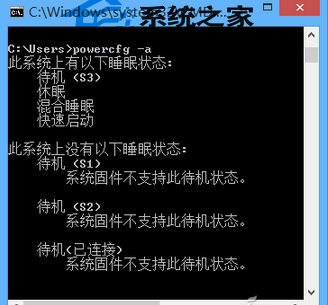
  1. Win + R → cmd → 輸入 powercfg -a → Enter。
  2. 輸出中若出現 「待機 (S3)」顯示「可用」,表示硬體/BIOS 支援睡眠。
  3. 若顯示「不支援」或缺少 S3,嘗試 **更新 BIOS** (主機板/筆電廠商官網),新版 BIOS 常新增 ACPI S3 支援。

powercfg -a 輸出顯示S3可用

步驟二:更新所有裝置驅動 (核心修復)

  • 顯示卡、晶片組、網路卡、USB 控制器、音效、觸控板** 等關鍵驅動** 必須為最新版 (Win8.1 簽名驅動)。
  • 方法:
    ▸ Win + X → 「裝置管理員」逐一更新 (搜尋自動更新)。
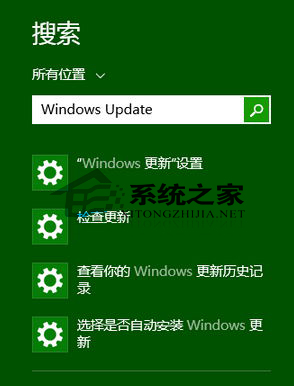
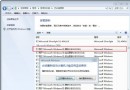
    ▸ Win + X → 「搜尋」→ Windows Update → 「檢查更新」安裝所有選用性驅動更新。
    ▸ 筆電廠商官網「支援/下載」頁依型號下載完整驅動包手動安裝 (最徹底)。
    ▸ 驅動精靈/驅動人生等工具輔助 (需謹慎選擇官方版本)。

Windows Update檢查驅動更新

步驟三:授予輸入裝置「允許喚醒電腦」權限 (關鍵設定)

  1. Win + X → 「裝置管理員」。
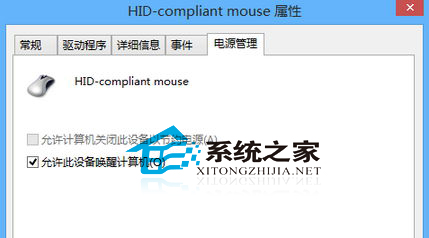
  2. 展開「滑鼠和其他指標裝置」/「鍵盤」 → 右鍵實際使用的裝置 (如 HID 鍵盤裝置、USB 滑鼠) → 「內容」。
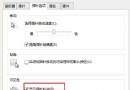
  3. 切換至 「電源管理」 頁籤 → 勾選 「允許此裝置喚醒電腦」 → 確定。
  4. 同步檢查「網路介面卡」→ 「電源管理」→ 依需求啟用/停用「允許此裝置喚醒電腦」 (網路喚醒 WoL)。

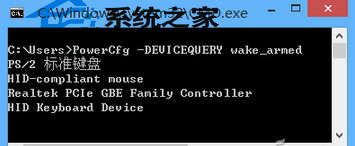
powercfg -devicequery wake_armed 輸出

滑鼠屬性電源管理允許喚醒

驗證指令

powercfg -devicequery wake_armed
# 輸出應包含:HID Keyboard Device, HID-compliant mouse 等
# 若缺少,表示該裝置未獲喚醒權限,需依步驟三設定

進階排查 (上述三步無效時)

  • 混合睡眠/快速啟動衝突:控制台 → 電源選項 → 選擇電源按鈕功能 → 變更目前無法變更的設定 → 取消勾選「啟用快速啟動」/「允許混合睡眠」。
  • BIOS 設定:進入 BIOS → Power Management → 確認「ACPI Sleep State」設為 S3 (STR) /「USB Wake Support」啟用。
  • 事件檢視器:系統日誌 → 來源 Kernel-Power / UserPnp 關鍵字篩選睡眠/喚醒失敗事件 ID (42, 107, 300 等)。
Copyright © Windows教程網 All Rights Reserved