應用定位
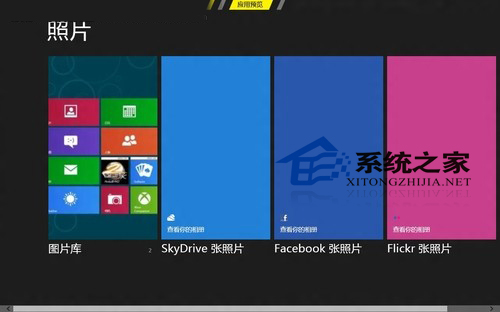
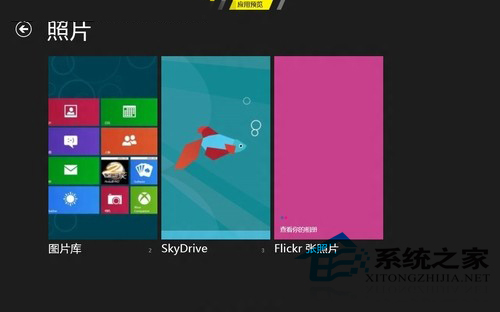
Windows 8 「相片」應用 (Modern UI) 整合 **本地圖片庫、SkyDrive (現 OneDrive)、Facebook、Flickr** 等網路相簿,提供統一瀏覽、幻燈片播放、多選刪除/分享體驗,功能遠超 Win7 內建照片檢視器。
本地圖片庫管理
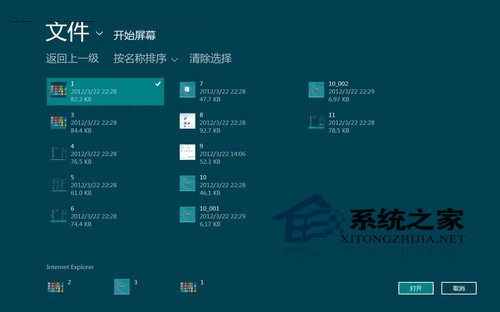
- 檔案總管 → 右鍵「圖片」庫 → 「內容」 → 「加入」資料夾 (如 D:\Photos、E:\Wallpapers)。
- 「相片」應用自動掃描庫內容,以動態磚呈現。
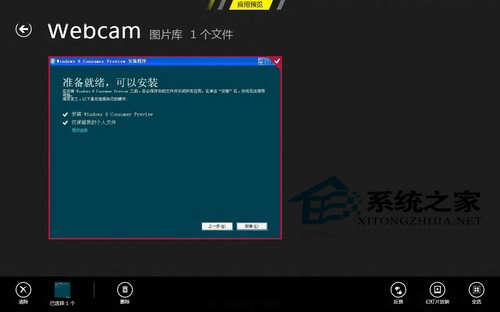
- 右鍵/長按單張/多張圖片 → 底部應用列顯示:**刪除、幻燈片播放、旋轉、裁剪、設為鎖定畫面/應用磚/應用背景**。
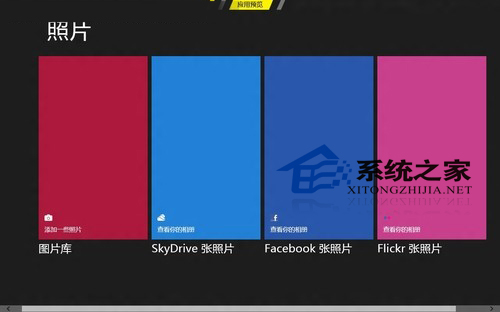
網路相簿整合 (SkyDrive/Facebook/Flickr)
- 應用內點擊左上角下拉選單 → 選擇網路帳戶 (SkyDrive/Facebook/Flickr)。
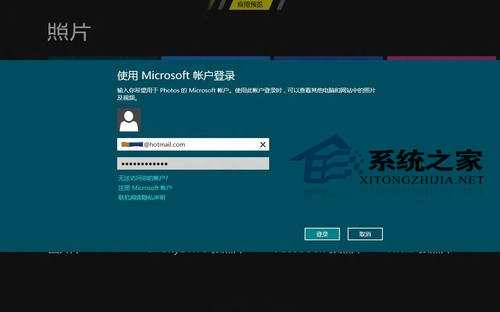
- 首次需登入授權 (OAuth)。
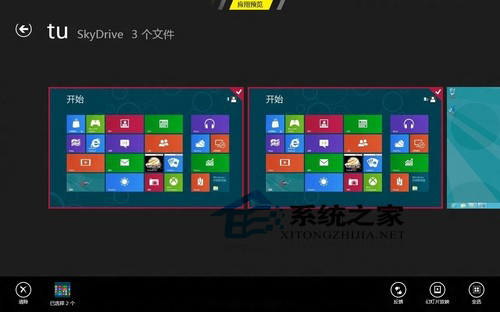
- 授權後自動同步相簿縮圖,點擊進入相簿瀏覽。
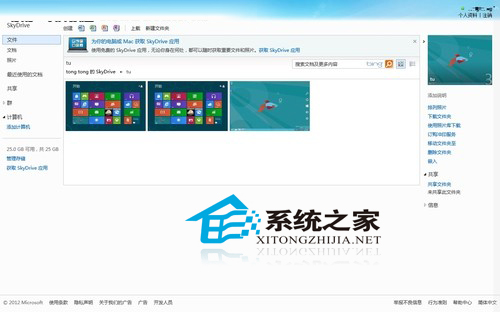
- **上傳新相片**:應用提示「前往相簿網站新增相片」→ 跳轉瀏覽器上傳 → 返回應用重新整理即可看到新相片。
- 網路相簿支援 **幻燈片播放、多選查看**,但**不支援刪除** (需至原網站操作)。

優缺點總結
| 優點 | 缺點 |
|---|
| 跨雲端相簿統一入口、動態磚即時更新 | 編輯功能極簡 (僅旋轉/裁剪),無濾鏡/調色/紅眼移除 |
| 觸控友善、幻燈片播放流暢 | 網路相簿唯讀、上傳需跳轉瀏覽器 |
| 設為鎖定畫面/應用磚/背景一鍵完成 | 大量相片 (萬張以上) 掃描/載入較慢 |
對比 Win7
Win7 內建「Windows 照片檢視器」僅支援單張瀏覽/列印/燒錄,無庫管理、無雲端整合、無觸控優化。Win8 「相片」應用代表微軟向 **Modern UI 媒體中樞** 邁進的重要一步。