Windows 7 本地播放器 (PotPlayer、MPC-HC、KMPlayer) 播放影音正常,但瀏覽器播放網頁 Flash (優酷、土豆、YouTube 早期)、線上電影 (RMVB/WMV 嵌入播放器) **完全無聲音**,網頁音樂也無聲。重裝聲卡驅動、Flash Player、瀏覽器均無效。主因是優化工具/解碼器安裝移除導致登錄檔 wavemapper 鍵值遺失。
regedit 開啟登錄編輯器。HKEY_LOCAL_MACHINE\SOFTWARE\Microsoft\Windows NT\CurrentVersion\Drivers32。wavemapper。wavemapper,數值資料輸入 msacm32.drv,確定。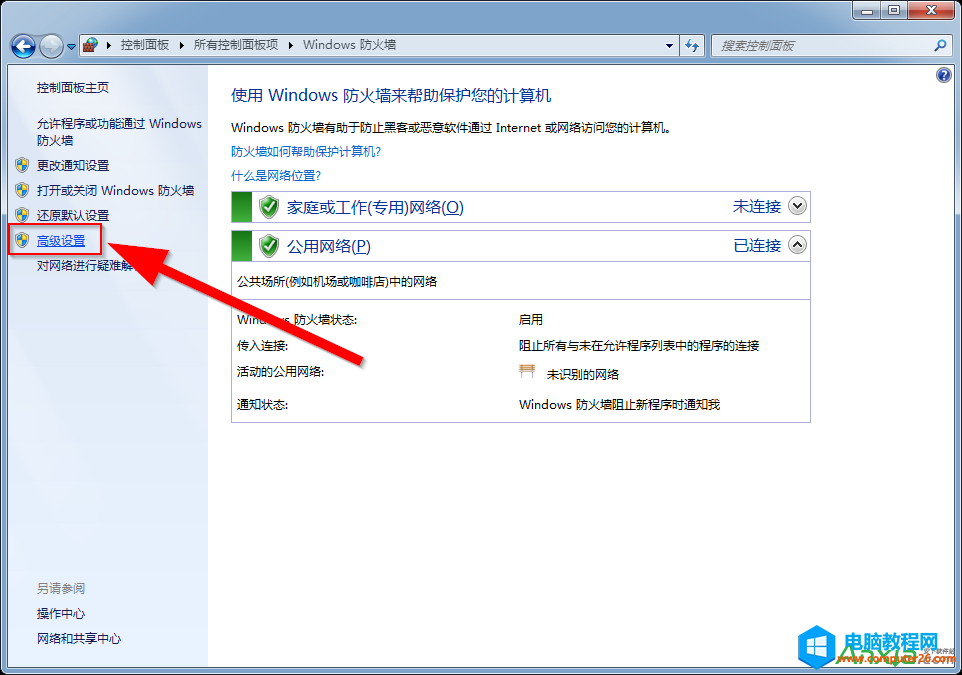
wavemapper 是 Windows 音訊對應器,負責將應用程式的波形音訊輸出導向正確的音訊驅動程式 (msacm32.drv - Microsoft ACM 驅動)。一個註冊表鍵值,解決困擾多年的網頁無聲難題,原理清晰、修復永久。
Win8 開始畫面找不到「附屬應用程式」?三步驟快速開啟計算機、記事本等傳統工具
Win10 Build 15002新功能全景:分辨率調節入口前移、標籤預覽、綠屏死機、原生截圖等12大亮點
微軟釋出 Win10 Build 9926 首批修補程式:「一月技術預覽版修復更新」詳細內容
Windows 10 離線安裝 .NET Framework 3.5 技巧:掛載 ISO 使用 DISM 指令避免線上下載緩慢
Build 2015 大會:微軟揭曉 Windows 10 即將到來的新特性與十億裝置宏大目標
Windows 7 透過 diskpart 指令查詢是否為 UEFI 快速啟動模式