新購預裝 Win7 電腦通常只有 C 槽單一分區,資料管理不便。其實 Win7 內建「磁碟管理」功能強大,無需 PQ 等第三方分區軟體,也無須輸入複雜指令,即可安全完成分區建立、刪除、縮減、擴展等操作。本文以調整擴充分區(非系統盤)為例,詳細圖解操作步驟。
操作前必讀:備份重要資料
⚠️ 重要提醒:分區操作有風險,務必先將重要資料備份至外接硬碟、USB 隨身碟或雲端,避免誤刪導致資料永久遺失。
認識分區類型:主分區 vs 擴充分區/邏輯磁碟機
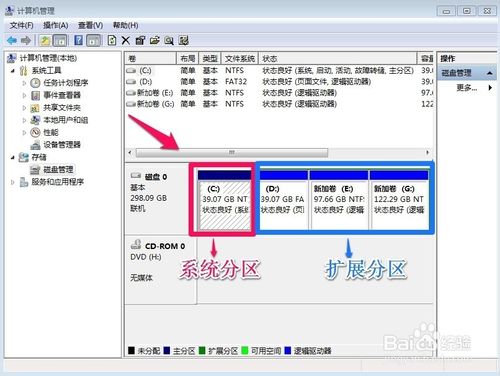
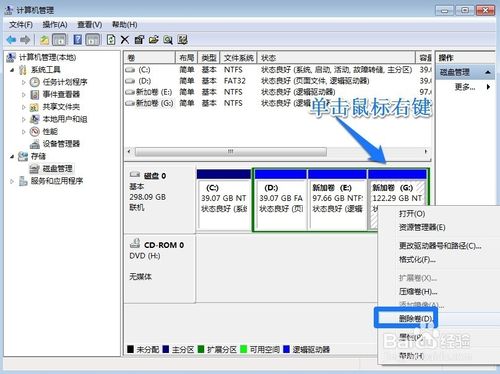
- 主分區(Primary):通常為 C 槽,存放作業系統啟動檔案,標示為深藍色。
- 擴充分區內的邏輯磁碟機:D、E、G 等槽,用於存放資料,標示為綠色。
步驟一:開啟磁碟管理
- 桌面「電腦」圖示右鍵 → 「管理」。
- 左側選單「儲存體」→「磁碟管理」。
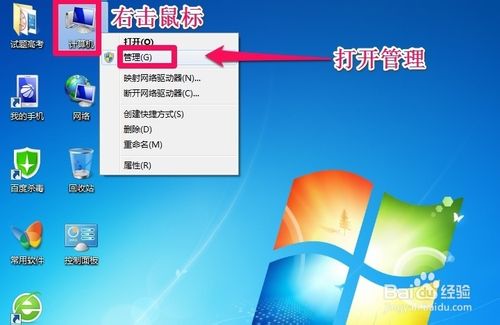
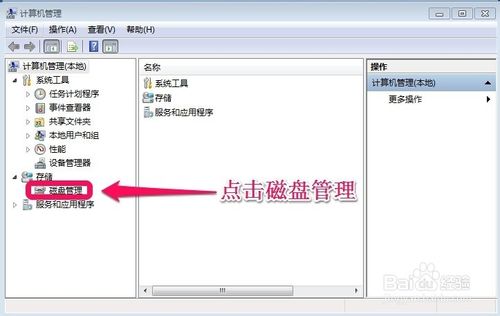
步驟二:刪除現有邏輯磁碟機(以 D、E、G 槽為例)
- 在欲刪除的邏輯磁碟機(如 G:)右鍵 → 「刪除磁碟區」→ 確認。
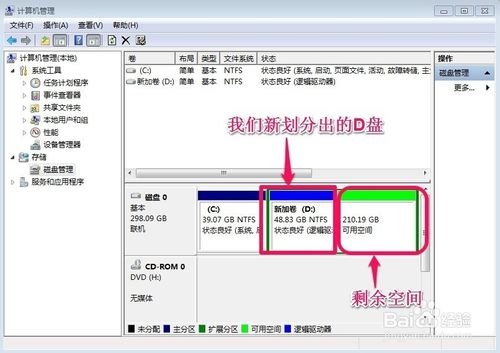
- 依序將 D:、E: 等邏輯磁碟機全部刪除,直到該擴充分區變為「可用空間」(綠色框線)。
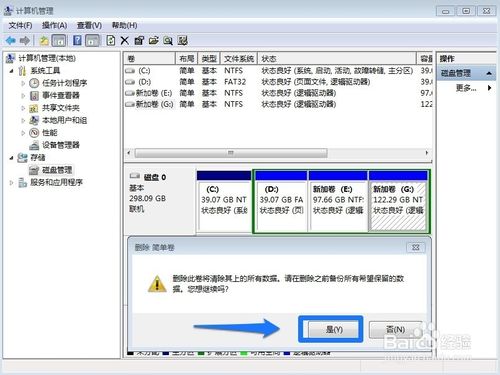
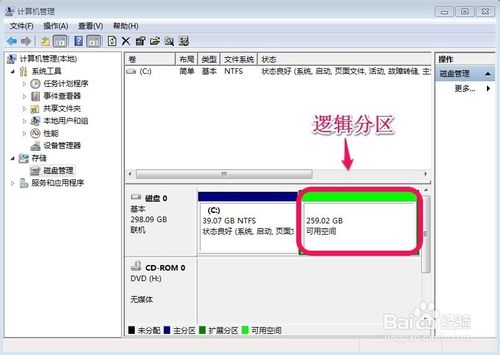
步驟三:在可用空間建立新簡單磁碟區
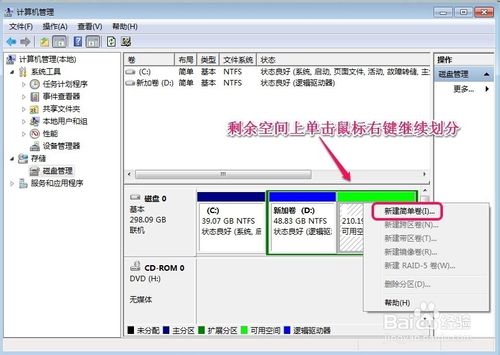
- 在「可用空間」右鍵 → 「新增簡單磁碟區」啟動精靈。
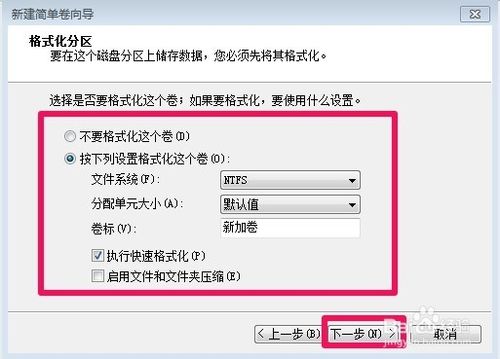
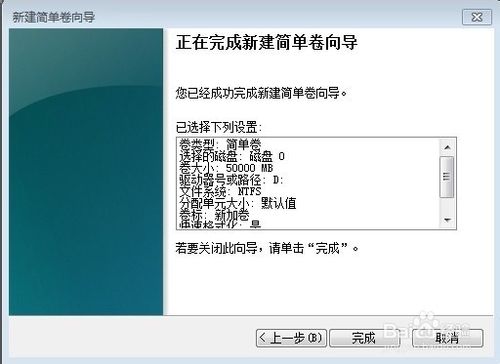
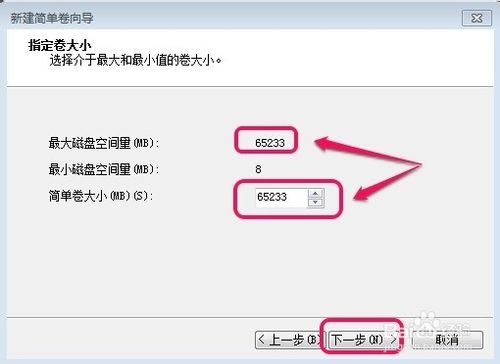
- 輸入欲建立的磁碟區大小(MB)→ 指定磁碟機代號(如 D:)→ 格式化選 NTFS、預設配置單位大小 → 完成。
- 重複上述步驟將剩餘空間劃分為 E:、F: 等磁碟區,最後一區可直接使用所有剩餘空間。
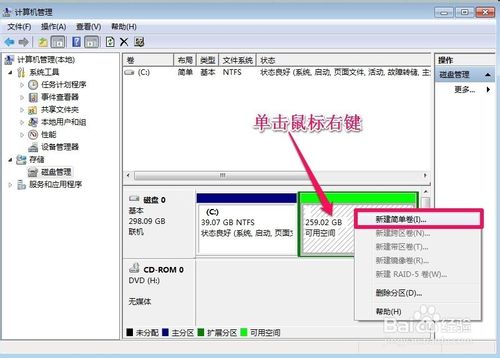
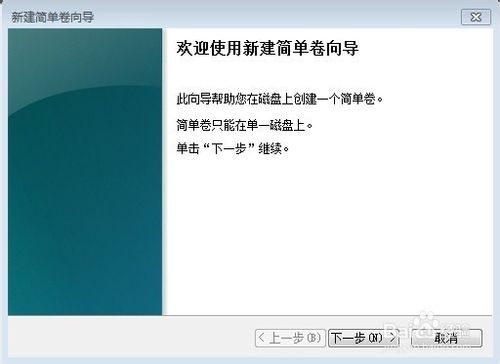
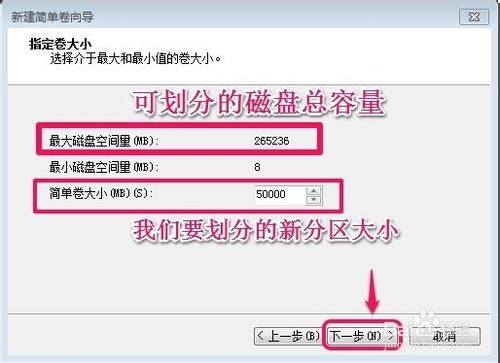
注意事項與補充
- 僅操作擴充分區(非系統盤 C:),系統盤不受影響。
- 若僅需調整部分磁碟區,可只刪除目標磁碟區,利用「壓縮磁碟區」釋出未配置空間,再「擴充磁碟區」給鄰近磁碟區。
- 操作完成後,在「這台電腦」即可看到新分區配置。