Windows 7 仍是許多辦公室主流系統,若要讓區域網路內多台電腦共用一台印表機,需完成 Guest 帳戶啟用、印表機共享設定、網路進階共享配置與工作群組統一等步驟。以下提供詳細圖文教學。
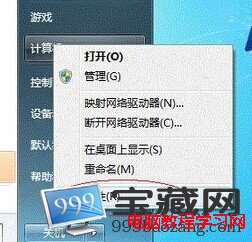
1. 右鍵點選「電腦」 → 「管理」,展開「本機使用者和群組」 → 「使用者」,找到 Guest 帳戶。
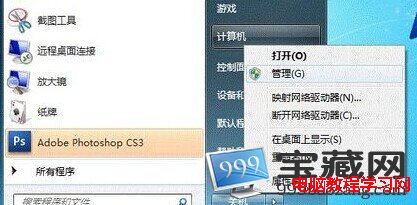
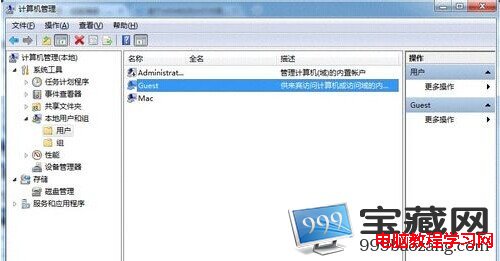
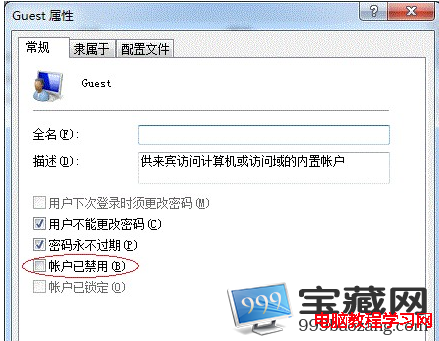
2. 雙擊 Guest → 取消勾選「帳戶已停用」 → 確定。
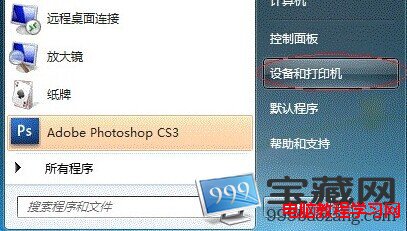
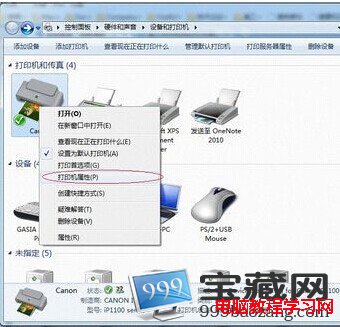
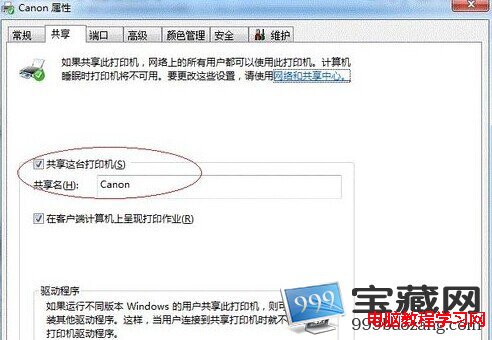
3. 開啟「裝置和印表機」,右鍵目標印表機 → 「印表機內容」 → 「共用」頁籤 → 勾選「共用這台印表機」並設定共用名稱。
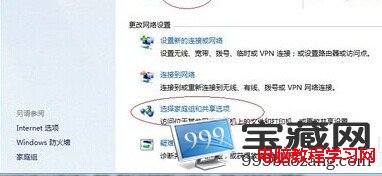
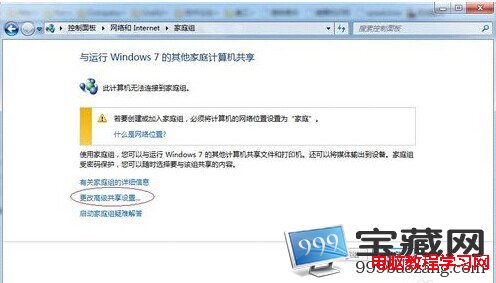
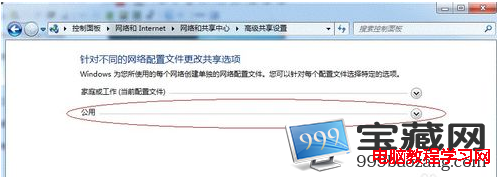
4. 右鍵網路圖示 → 「開啟網路和共用中心」 → 「變更進階共用設定」。

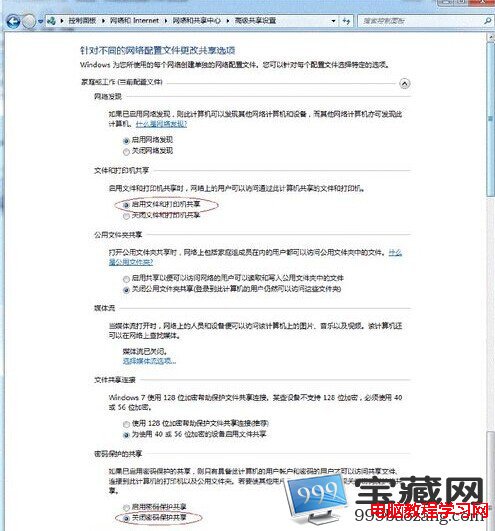
5. 針對目前網路類型(家庭/工作或公用),啟用以下關鍵選項:
• 啟用網路探索
• 啟用檔案和印表機共用
• 關閉密碼保護共用(或根據需求開啟)
• 允許 Windows 管理家庭群組連線
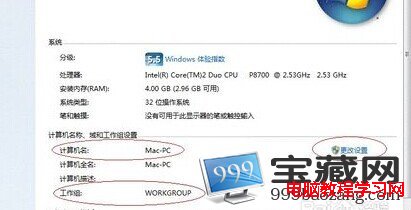
6. 右鍵「電腦」 → 「內容」 → 查看「工作群組」名稱。確保區網內所有電腦工作群組名稱一致(預設為 WORKGROUP),若不一致請點選「變更設定」修改。記住電腦名稱,後續加入印表機時會用到。
完成上述設定後,其他電腦即可透過「新增印表機」→ 「網路印表機」搜尋並連線使用共享印表機。
華碩筆電升級 Win10 藍屏死機?官方建議手動更新 ATK Package 與觸控板驅動
Win10 高解析度/大尺寸螢幕字體模糊 登錄檔調整 DPI 縮放與應用程式相容性徹底解決
微軟釋出 Win7/Vista 2015 年 11 月安全更新離線 ISO 映像檔 (KB913086, 3.9GB) 含 12 篇 KB、8 項安全公告
Windows 10 Build 9926 已知問題官方彙總(微軟官方版)
在 Windows 10 體驗 Win7 經典小遊戲:純淨安裝包下載(含掃雷、紙牌、蜘蛛紙牌等)
Windows 7 手動建立 WiFi 熱點分享網路 (指令法)