Windows XP Windows 7 Windows 2003 Windows Vista Windows 綜合教學 Linux 系統教學
Windows 10 Windows 8 Windows 2008 Windows NT Windows Server 電腦軟體教學
您现在的位置: Windows教程網 >> Windows教程 >  >> Windows 綜合教學 >> 關於 Windows

Win7 系統盤 C 槽擴容完整教學:刪除鄰近分區合併未配置空間

編輯:關於 Windows

隨著時間推移,C 槽剩餘空間變小導致系統變慢、更新失敗。Win7 內建磁碟管理可擴充 C 槽,但前提是緊鄰 C 槽右側必須有「未配置空間」且為主分區。本文示範如何刪除 D、E 槽邏輯磁碟機並移除擴充分區結構,將空間轉為「未配置」後擴充 C 槽,全程無需第三方工具。

⚠️ 操作前必備:完整備份 D、E 槽重要資料

本教學會刪除 D、E 槽所有資料,請務必先將檔案移至外接硬碟、USB 或雲端。
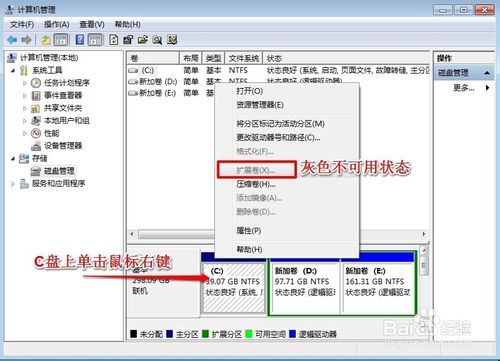
為何「擴充磁碟區」是灰色無法點選?

  • 擴充磁碟區僅能使用「緊鄰右側」的未配置空間。
  • C 槽為主分區,右側 D 槽為邏輯磁碟機(屬擴充分區),分區類型不同,故無法直接擴充。
  • 解決方法:依序刪除所有邏輯磁碟機 → 刪除擴充分區結構 → 產生「未配置空間」(主分區層級)→ C 擴充磁碟區即可啟用。

詳細操作步驟

  1. 開啟磁碟管理:電腦右鍵 → 管理 → 磁碟管理。
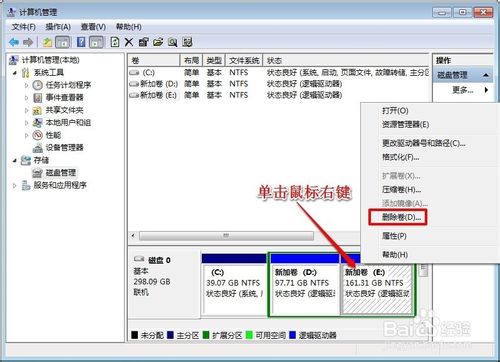
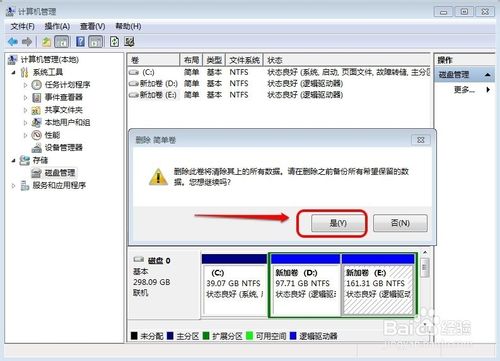
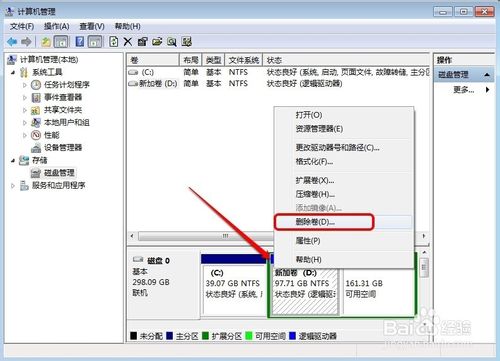
  2. 刪除邏輯磁碟機:E 槽右鍵 → 刪除磁碟區 → 確認;同樣刪除 D 槽。
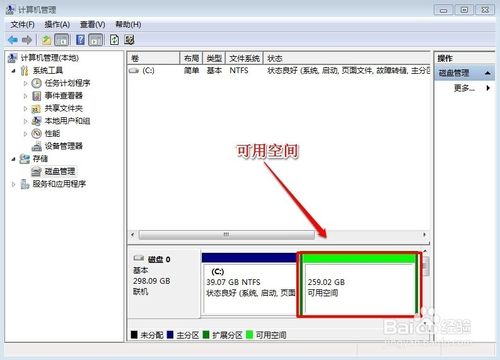
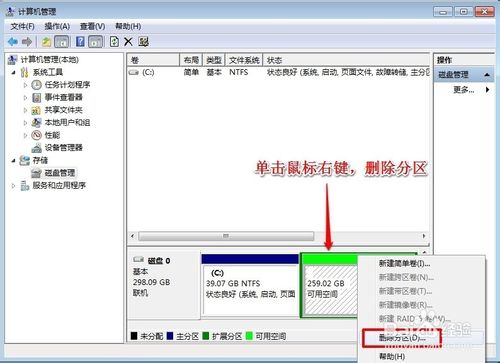
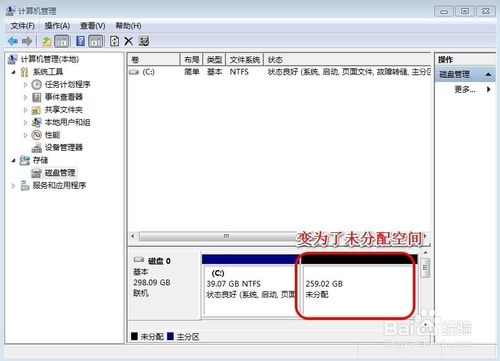
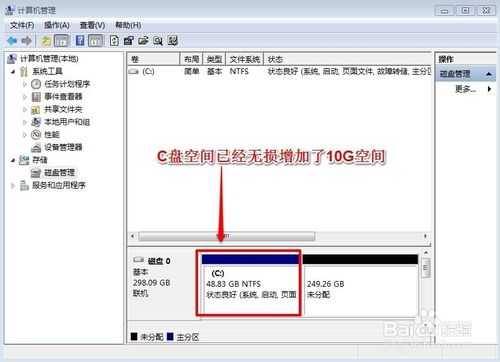
  3. 刪除擴充分區:在顯示「可用空間」(綠色邊框)處右鍵 → 刪除分區 → 變為「未配置」(黑色邊框)。
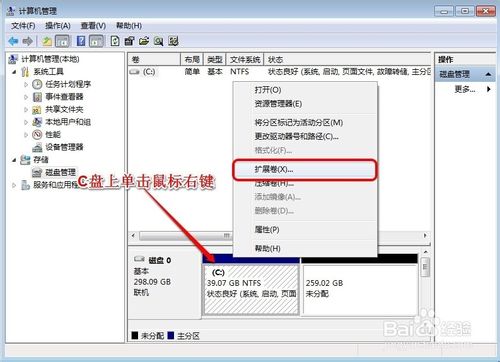
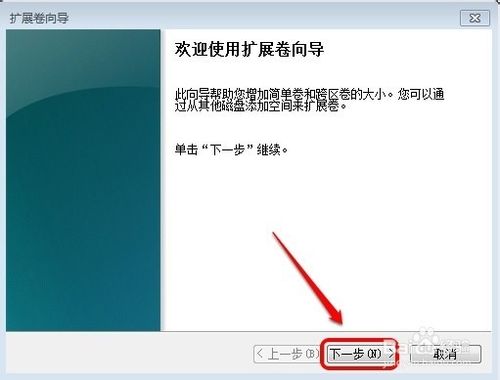
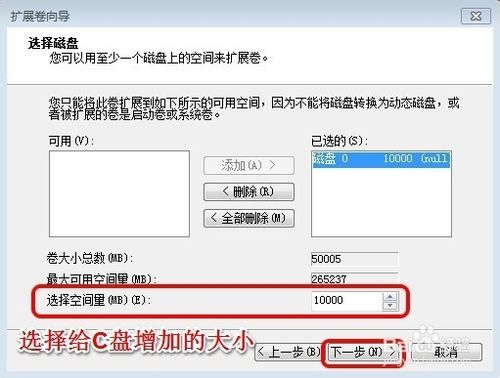
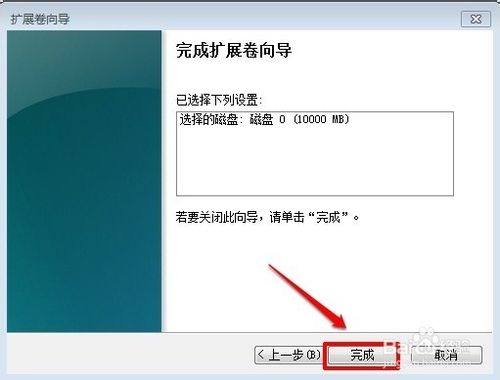
  4. 擴充 C 槽:C 槽右鍵 → 「擴充磁碟區」→ 精靈中選擇全部或部分未配置空間 → 完成。C 槽容量即時增加。

後續處理:剩餘未配置空間重新分區

擴充 C 槽後若仍有剩餘空間,可參考前文「Win7 硬碟分區調整」教學,在未配置空間建立新簡單磁碟區作為 D 槽等資料盤。

風險提醒

  • 此法會清空 D、E 槽所有資料,務必先備份。
  • 若系統盤為 BitLocker 加密,需先解鎖再操作。
  • 筆記型電腦若有恢復分區位於 C、D 槽之間,可能無法直接擴充,建議使用第三方無損分區工具(如 DiskGenius、AOMEI Partition Assistant)。
Copyright © Windows教程網 All Rights Reserved