只要伺服器暴露在公網,就面臨被攻擊風險。若發現特定 IP 針對 80 埠發動攻擊,善用 Windows Server 2008 內建防火牆即可有效過濾。以下以實戰案例示範,八步驟完成 IP 封鎖設定。
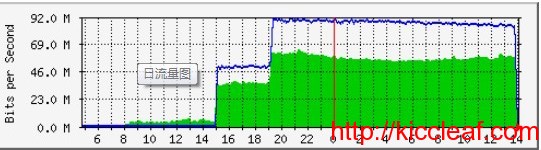
攻擊流量曾佔滿 100Mbps 頻寬,套用封鎖規則後流量圖即刻下降:
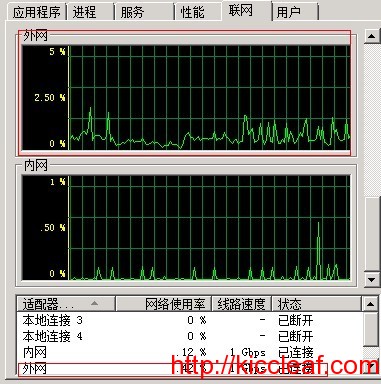
系統程序顯示網卡流量恢復正常:
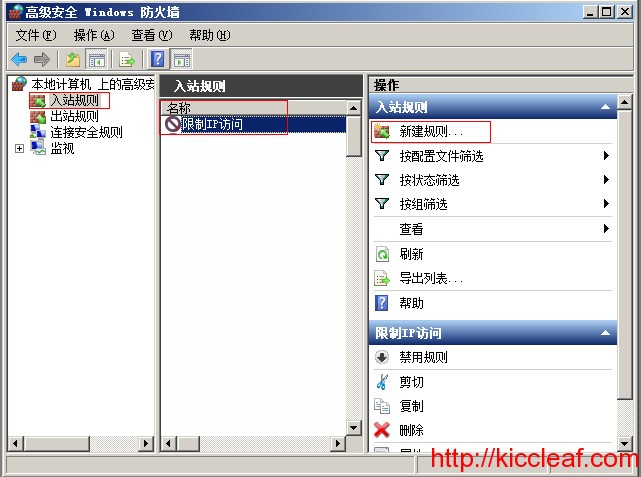
開啟「高安全性 Windows 防火牆」,右鍵「輸入規則」選擇「新增規則」。
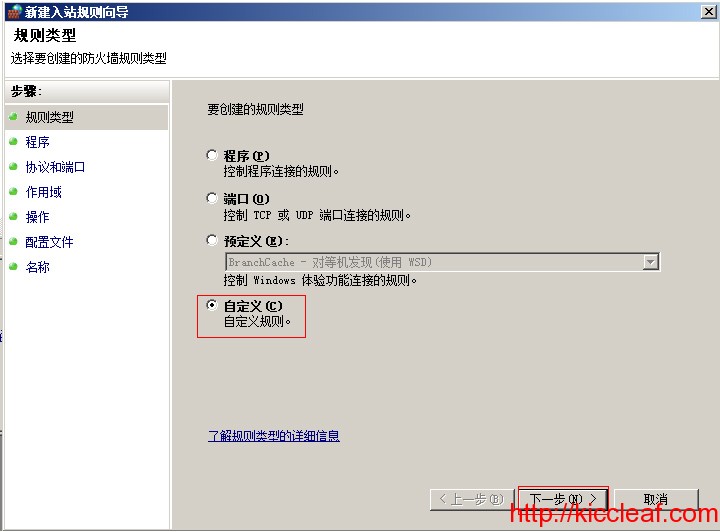
規則類型選「自訂」,點擊下一步。
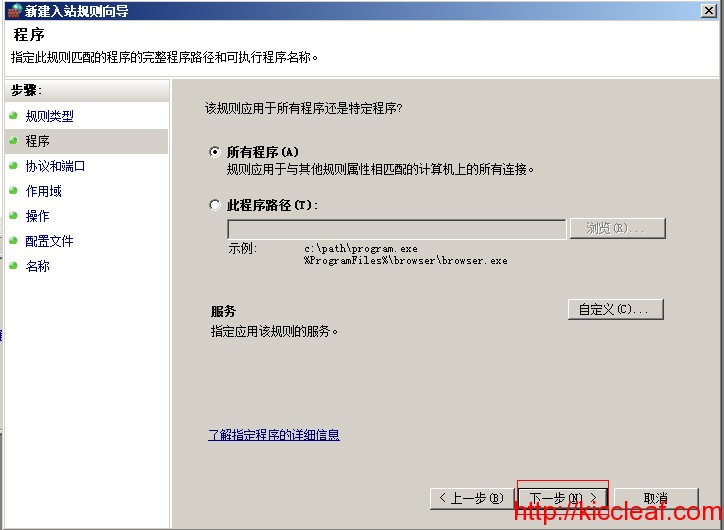
程式頁面保持預設「所有程式」,直接下一步。
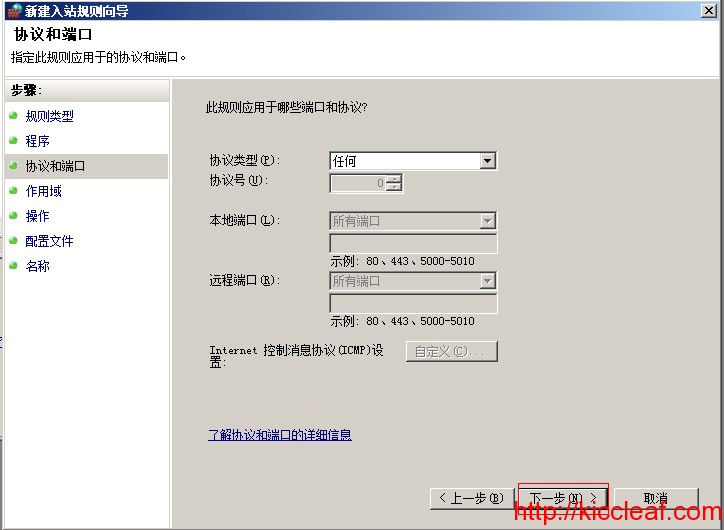
通訊協定與埠頁面無需更動,直接下一步。
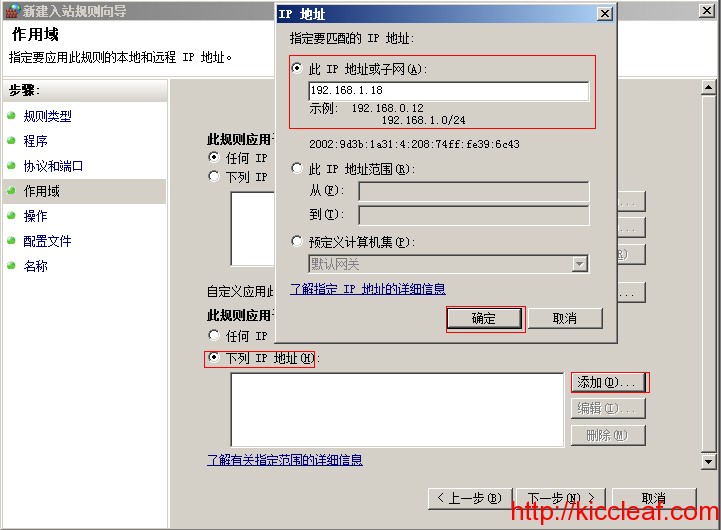
在「範圍」頁面的「遠端 IP 位址」選擇「這些 IP 位址」,點擊「新增」輸入攻擊者 IP(可批次新增多個)。
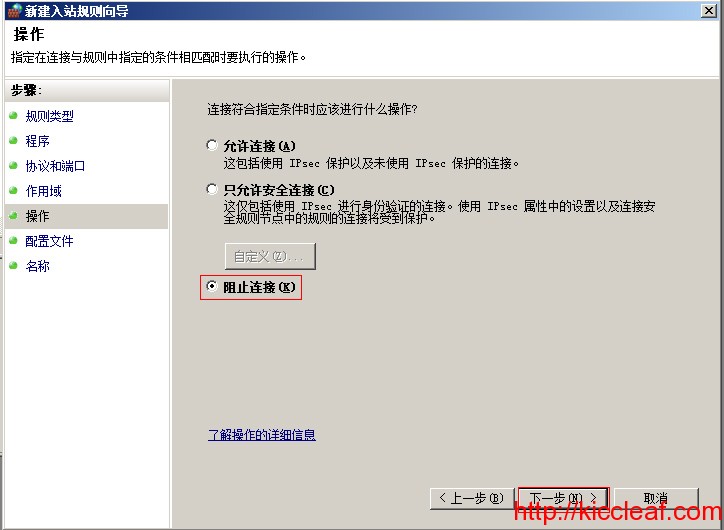
動作頁面選「封鎖連線」,下一步。
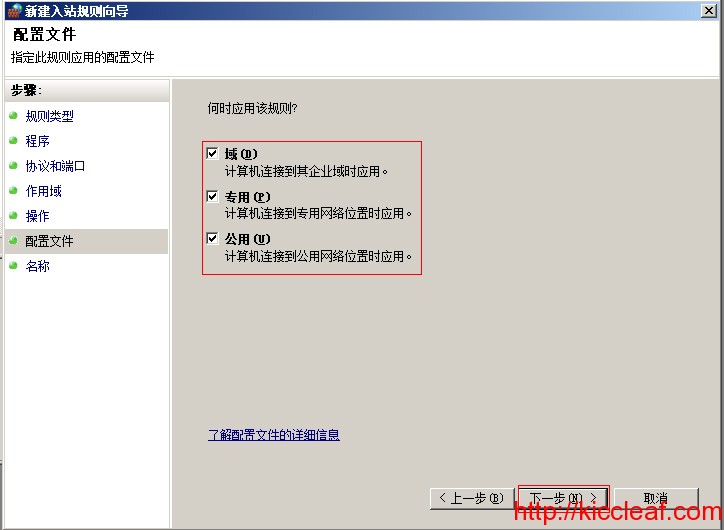
設定檔頁面通常保持預設(網域、私人、公用全勾選),下一步。
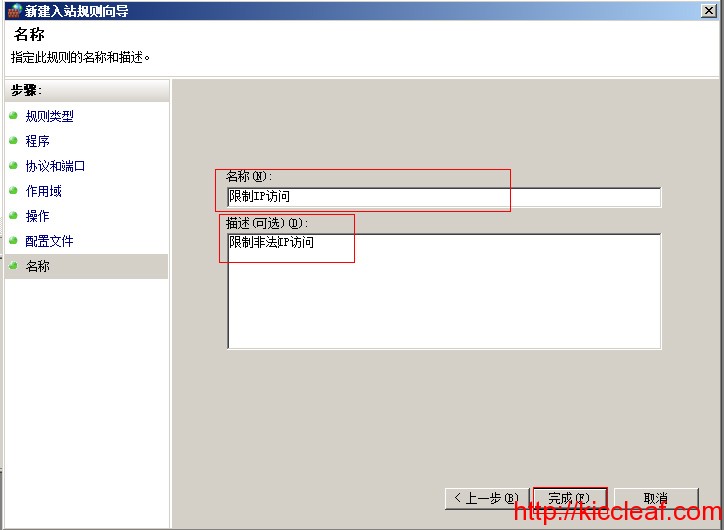
輸入易辨識的規則名稱與描述,點擊「完成」即生效。
設定完成後,指定 IP 將無法連線至伺服器,有效緩解攻擊壓力。
Win10 Mobile Build 10534 截圖曝光:新增 USB 乙太網路支援與 SIM 卡強化
Win7 64 位元執行程式提示 MSCOMCTL.OCX 遺失?複製至 SysWOW64 並註冊修復
Win10 64位玩 LOL (英雄聯盟) 打字無候選框?兩大解法:裝第三方輸入法或修改遊戲設定檔
Win10 系統修復全攻略:善用 WinRE 恢復環境輕鬆還原、重裝、卸載問題更新
Win8.1 設定 VPN 連線完整圖文教學 (PPTP 協定)
Win10 攝像頭無法使用?隱私設定開啟攝像頭存取權限完整圖文教學
Win10 桌面添加 IE 浏览器图标注册表法:导入 .reg 文件注册 CLSID {B416D21B-3B22-B6D4-BBD3-BBD452DB3D5B} 实现系统级图标集成