Windows XP 因 IP 位址衝突或設定錯誤導致無法上網時,需手動修改 IP 位址。本文提供兩種進入網路連線屬性的方法,並詳細說明設定靜態 IP、子網路遮罩、預設閘道與 DNS 伺服器的步驟。
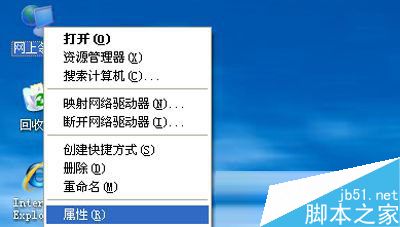
方法一:透過「網路芳鄰」進入
- 桌面右鍵點擊「網路芳鄰」 → 「內容」。
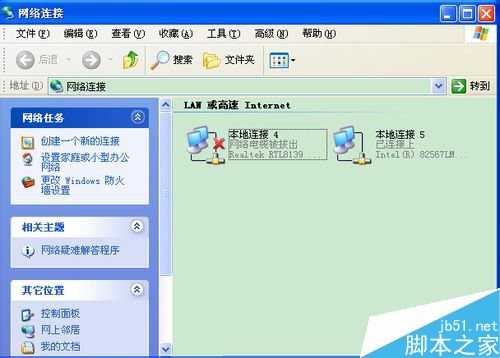
- 在「網路連線」視窗找到「區域連線」(狀態顯示「已連線」)。
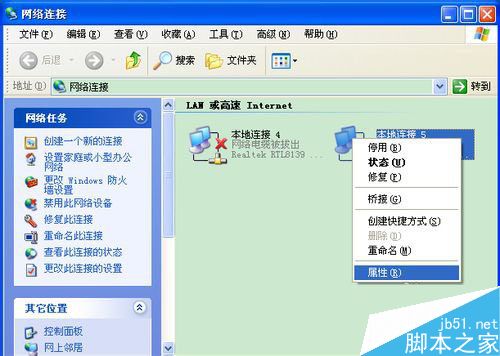
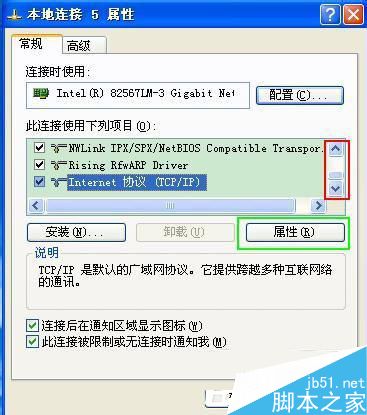
- 右鍵點擊「區域連線」 → 「內容」。
- 在「一般」索引標籤捲動至底部,選取「Internet 通訊協定 (TCP/IP)」 → 點擊「內容」。
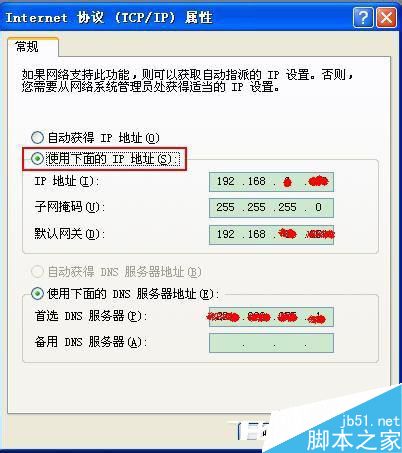
- 選擇「使用下列 IP 位址」,輸入 IP 位址、子網路遮罩、預設閘道;選擇「使用下列 DNS 伺服器位址」輸入慣用/備用 DNS。
- 按「確定」完成設定。
方法二:透過工作列網路圖示進入
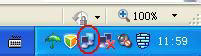
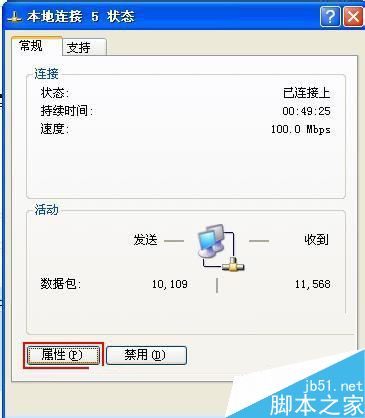
- 工作列右下角雙擊閃爍的雙電腦圖示(區域連線狀態)。
- 點擊「內容」按鈕,後續步驟同方法一步驟 4-6。
補充說明
- IP 參數請洽詢網管人員或 ISP 提供,勿隨意填寫避免衝突。
- 若使用 DHCP 自動取得 IP,選擇「自動取得 IP 位址」與「自動取得 DNS 伺服器位址」即可。
- Windows XP 已停止支援,建議升級至支援中作業系統以確保資安。
依照步驟設定靜態 IP,快速恢復 Windows XP 網路連線!