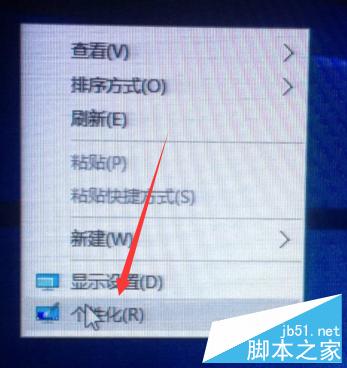
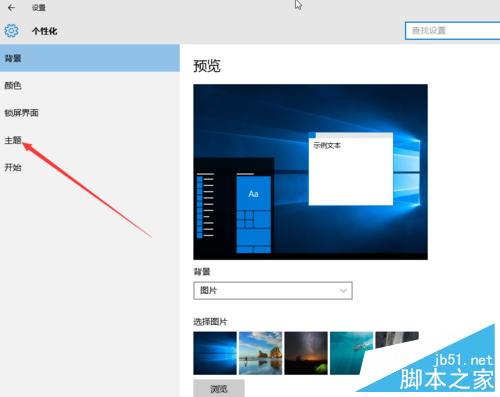
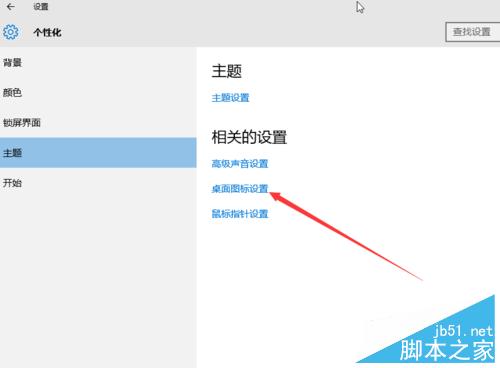
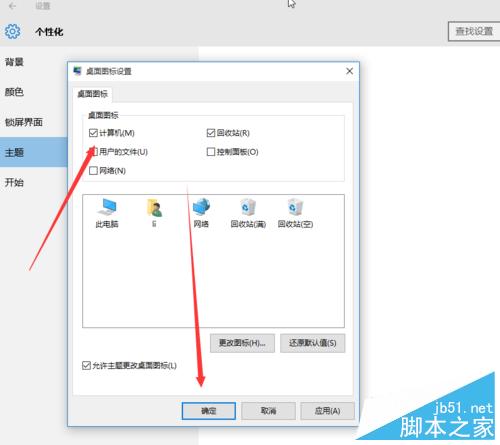
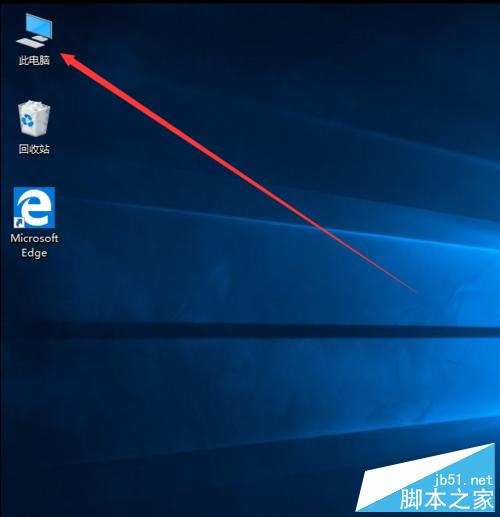
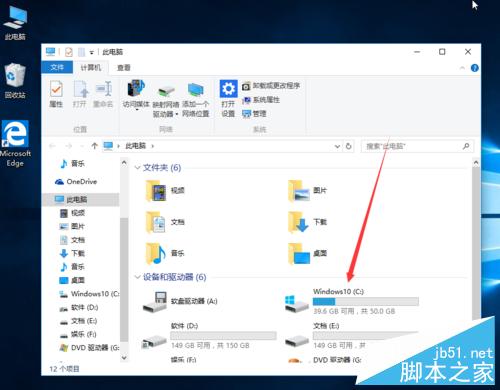
Win10 全新安裝後桌面預設不顯示「此電腦」(原「我的電腦」)圖示。只需進入「個人化」→「主題」→「桌面圖示設定」勾選「電腦」即可找回,並可同步勾選「使用者的檔案」、「網路」、「控制台」等常用圖示。
Win10 如何用指令查詢喚醒系統的裝置與排程任務?powercfg 與 PowerShell 三條指令全掌握
Windows 10 找回體驗指數 (WEI):WINSAT 指令與 ExperienceIndexOK 工具雙法查詢
PC 版 Windows 10 硬體需求公布:32位 1GB RAM/16GB 硬碟、64位 2GB/20GB、DX9 顯卡、800×600 解析度
Windows 10 如何設定圖片密碼(圖形密碼)?完整圖文教學
Windows 10 Build 9865 即將推出:新觸控板手勢、視窗吸附、多螢幕優化