Win10 正式版釋出後,微軟暫緩推送升級,使用者可自行下載官方原版 ISO 安裝。本文記錄實測流程:下載 ISO → 解壓 → 執行 sources 資料夾內的 setup.exe → 自訂安裝(格式化 C 槽) → 完成。全程保留個人檔案(若不格式化),建議格式化乾淨安裝。
工具與素材
- Windows 10 官方原版 ISO(下載連結)。
- 解壓縮軟體(WinRAR、2345好壓等)。
安裝步驟
- 將 ISO 下載至非 C 槽磁碟。
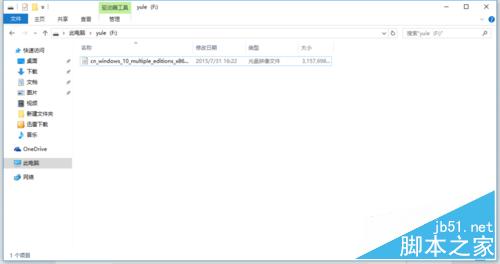
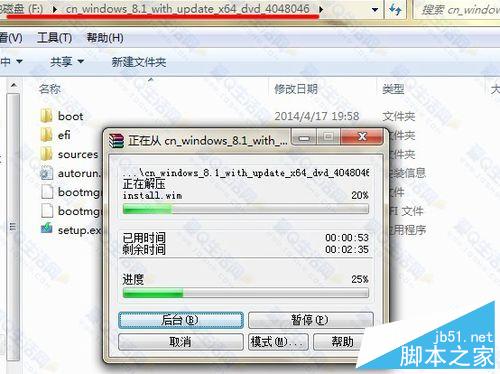
- 用解壓縮軟體完整解壓 ISO 內容。
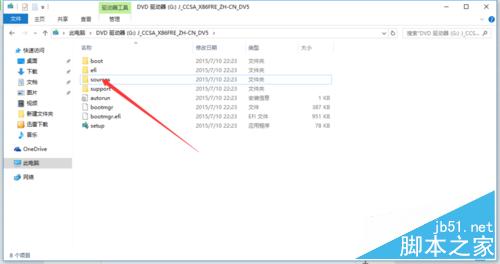
- 進入解壓後的
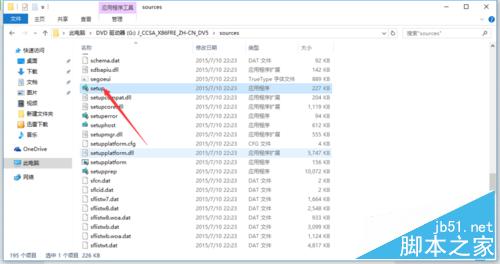
sources 資料夾,雙擊 setup.exe(注意:必須是 sources 內的 setup,非根目錄 setup)。
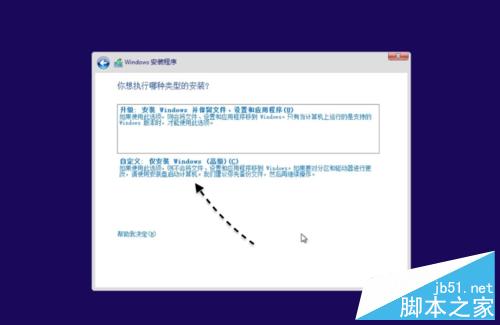
- 選「自訂:僅安裝 Windows (進階)」,勿選「升級」。
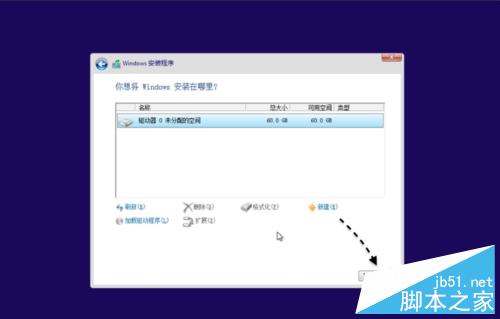
- 選 C 槽 → 點選「格式化」 → 確認格式化 → 選 C 槽 → 「下一步」。
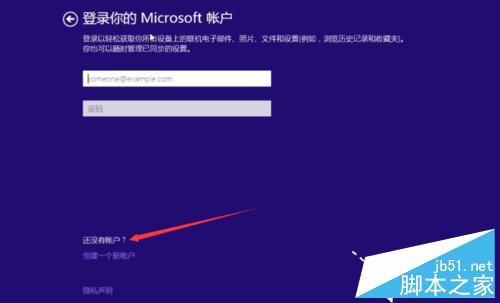
- 中途需填 Microsoft 帳戶(可選「我沒有帳戶」跳過),產品金鑰可選「略過」安裝後再輸入。
- 安裝過程會重開機數次、卡在某畫面十幾分鐘屬正常,請耐心等待。
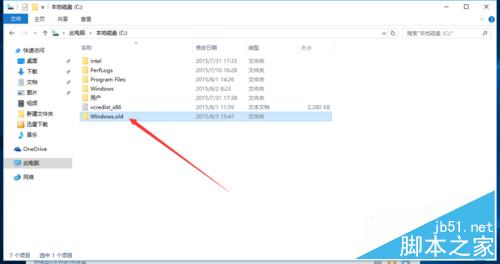
- 完成後若未格式化 C 槽,會殘留
Windows.old 資料夾(含舊系統檔案),可手動刪除釋放空間。
注意事項
- 執行
setup.exe 時,部分用戶建議右鍵「以系統管理員身分執行」,但直接雙擊通常也可。
- 格式化 C 槽會清空該分區所有資料,請務必先備份重要檔案。
- 安裝過程請保持電源穩定、網路暢通(如需下載更新)。