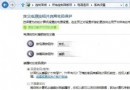
Windows 7 預設啟用 **USB 選擇性暫停**,讓閒置 USB 裝置 (滑鼠、鍵盤、隨身碟) 進入低功耗狀態省電。但喚醒延遲會導致滑鼠「第一下不動」、鍵盤「首字丟失」、隨身碟「重新掛載慢」等體驗問題。透過電源計劃進階設定即可停用。
| 項目 | 啟用 (預設) | 停用 (建議) |
|---|---|---|
| 省電效果 | 每連接埠約省 0.1-0.5W | 無省電效益 |
| 喚醒延遲 | 50-200ms (感知明顯) | 近乎 0ms |
| 相容性 | 舊式裝置可能喚醒失敗 | 全相容 |
| 適用場景 | 筆電純電池、極度省電需求 | 桌機、筆電插電、遊戲/繪圖/工程應用 |
對於桌機使用者、筆電插電使用者、遊戲玩家、繪圖設計師,**強烈建議全域停用 USB 選擇性暫停**,換取零延遲的輸入體驗,犧牲的微量省電效益完全可忽略。
什麼是 Continuum 連續性?Win10 Mobile 連接大螢幕體驗深度解析
Win10 升級空間不足?官方支援外接 USB/硬碟作暫存,16GB 隨身碟即可解決
Windows 10 掌控更新下載與安裝:專業版三步設定群組原則、家庭版停用服務
解決 Windows 7 正版序號驗證錯誤 0xC004F061:升級序號無法全新安裝
解決 Win8 應用商店卡在載入中:清除快取、重設 Winsock、變更 DNS、執行 sfc 掃描四步驟
Win7 防火牆新增允許程式/連接埠:解決軟體網路封鎖、建立伺服器入站規則