Windows 8 預設開啟「切換鍵」提示音,按下 Caps Lock、Num Lock、Scroll Lock 會發出高/低頻提示音。對純鍵盤操作者極度干擾,透過「輕鬆使用中心」即可永久關閉。
設定步驟
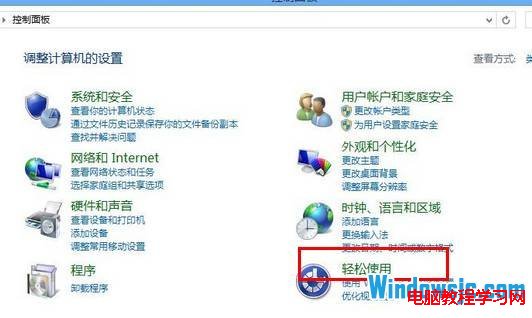
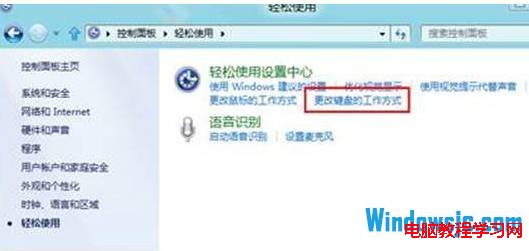
- 控制台 → **「輕鬆使用」**
- 點選 **「變更鍵盤的運作方式」**
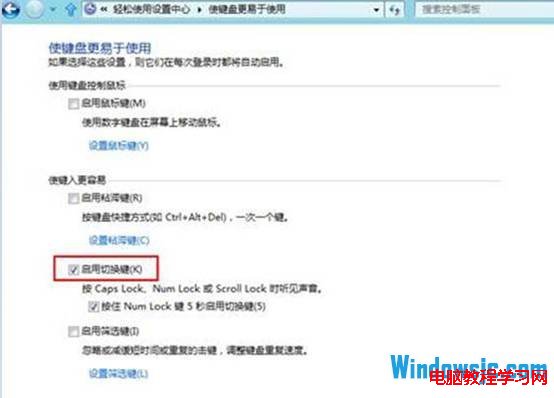
- 取消勾選 **「開啟切換鍵」** → 確定
補充說明
- 此設定**僅影響提示音**,不影響鍵盤鎖定功能本身 (大寫鎖定、數字鍵盤、捲動鎖定照常運作)
- 同頁面的「開啟篩選鍵」、「開啟切換鍵」為不同功能:
— 篩選鍵:忽略短暫/重複按鍵 (防手抖)
— 切換鍵:按下鎖定鍵播放聲音 (本文關閉目標)
- Win 10/11 同樣路徑:設定 → 輕鬆使用 → 鍵盤 → 切換鍵聲音 → 關閉
三步驟、十秒鐘,徹底消除鍵盤鎖定鍵的干擾提示音,專注於程式碼撰寫與文書處理。