許多有孩子的家長在使用 Windows 7 時,都會擔心孩子上網安全問題。網路上內容魚龍混雜,雖然有「綠壩」等過濾軟體,但穩定性與安全性仍待市場驗證。其實 Windows 7 內建的「家長控制」功能就足以應對大多數需求,設定簡單且無需安裝第三方軟體。
首先請以管理員身分登入 Windows 7,依序開啟「控制台」→「家長控制」,點選中間的「建立新使用者帳號」。
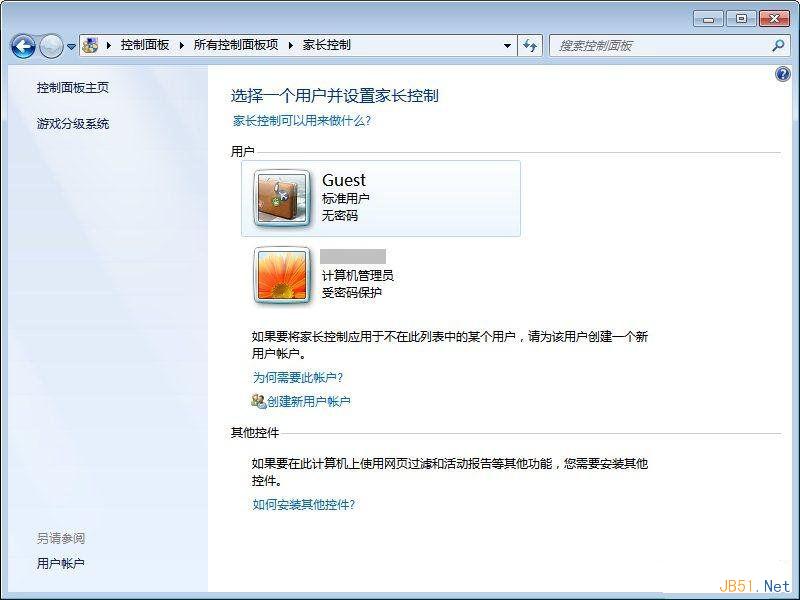
在彈出視窗中輸入孩子的帳號名稱(例如「Children」),點擊「建立帳號」完成。
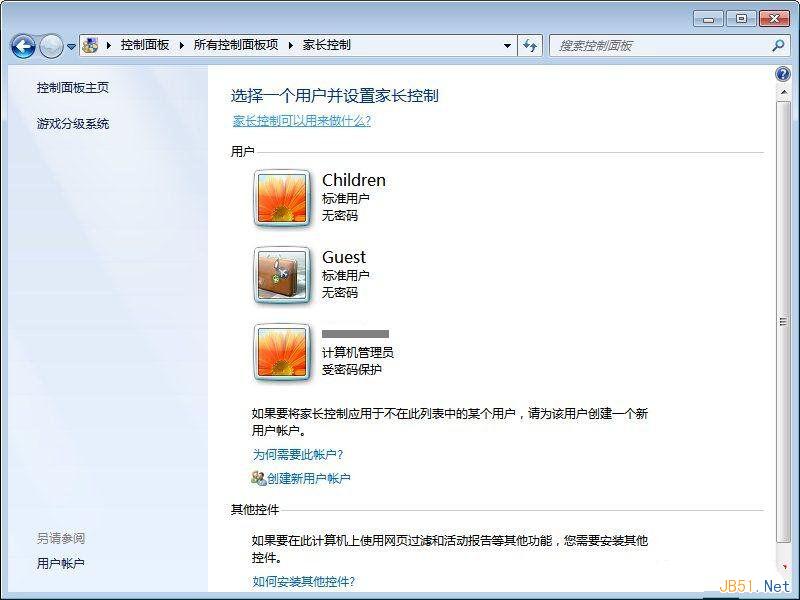
點選剛建立的「Children」帳號,進入設定介面:
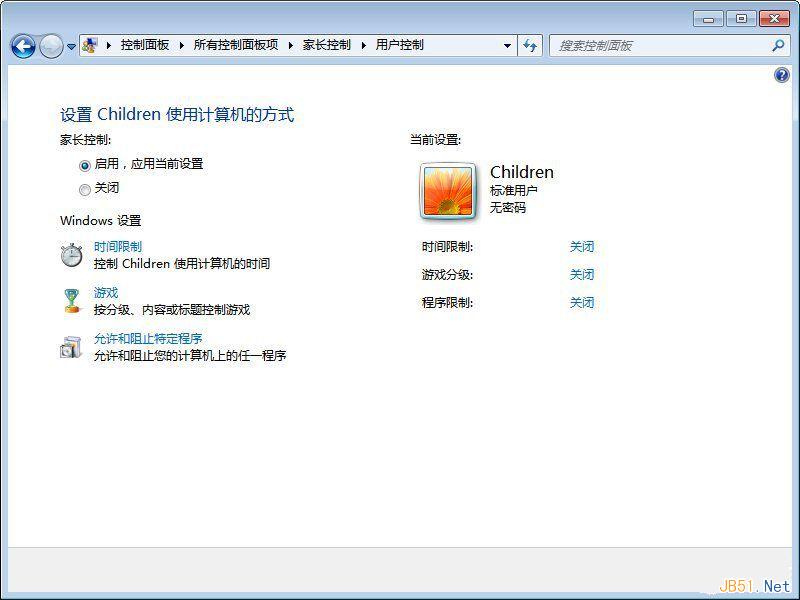
勾選「開啟,套用目前設定」。
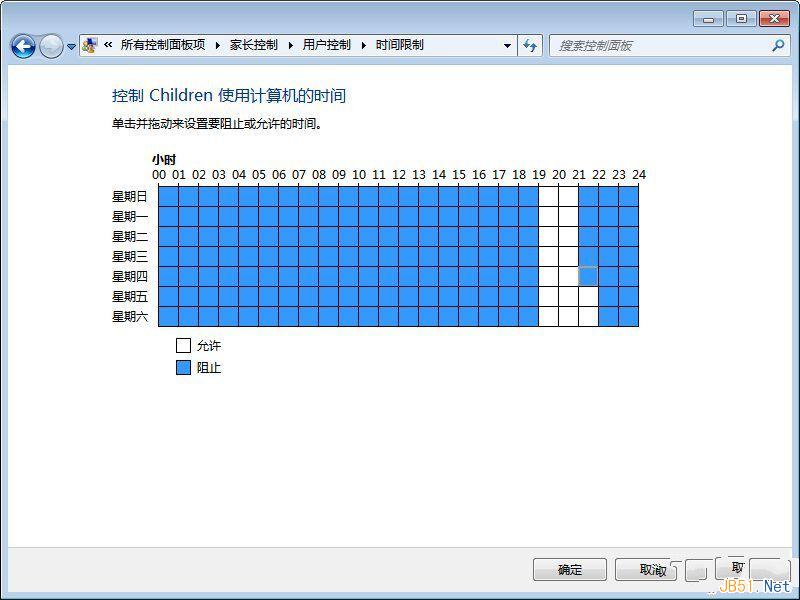
點選「時間限制」,在網格中勾選允許使用電腦的時段(藍色為禁止時段),確定儲存。
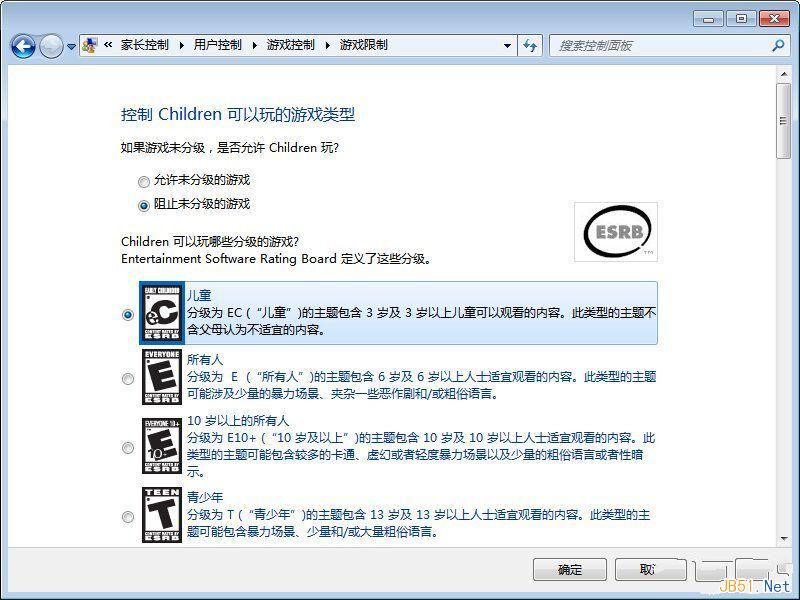
包含三項設定:是否允許玩遊戲、依分級與內容類型限制、按名稱封鎖或允許特定遊戲。建議依據遊戲分級制度(如 ESRB 的 EC、E、T、M 等級)設定適合年齡的等級。
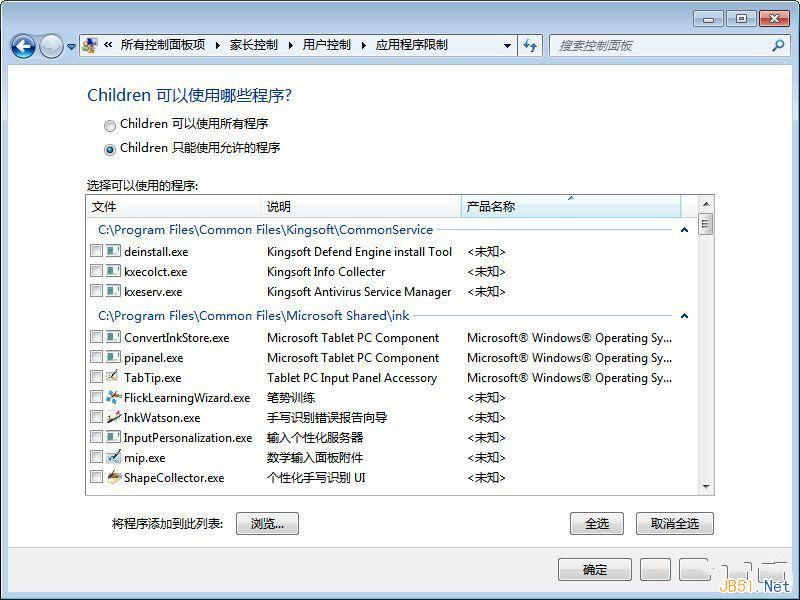
若電腦已安裝不適合孩子的遊戲或軟體,可在此勾選「只能使用我允許的程式」,並取消勾選要封鎖的程式。
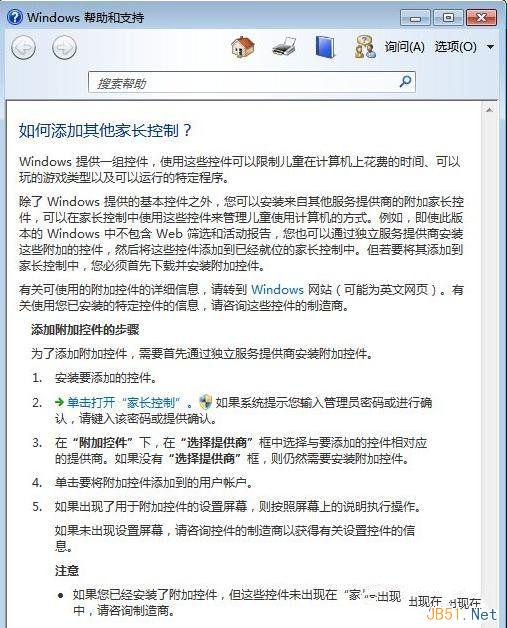
回到家長控制主畫面最下方的「其他控制項」,點選連結會開啟 Windows 說明頁面,微軟官方提供的網頁過濾元件目前僅支援 Vista,Windows 7 版本尚未釋出。建議安裝可信賴的第三方家長控制外掛來補足此功能。
完成上述設定後,孩子登入專屬帳號即可在安全環境下使用電腦。家長也可定期查看活動報告,了解孩子的電腦使用情況。