現象:Win10 系統下本地播放器、網頁視頻/音樂均無法播放(持續緩衝),重裝瀏覽器甚至重裝系統無效,內建「影片與電視」「Groove 音樂」亦失效。
第三方服務或啟動項(常見為聲音增強驅動、殺毒掃描、錄屏工具)攔截音訊引擎或編解碼管線,導致媒體基金會管線中斷。
msconfig →「服務」頁籤 → 勾選「隱藏所有 Microsoft 服務」 → 點「全部停用」。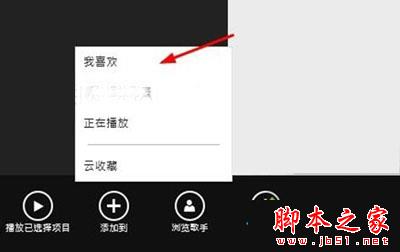
管理員 PowerShell 執行:
Get-Service -Name "AudioEndpointBuilder","Audiosrv","MMCSS" | Select Name,Status,StartType確保三核心音訊服務均為 Running / Automatic。
相關閱讀: Win10 錄製遊戲視頻提示「無可錄製內容」解決方法
Win7 ARP 攻擊防禦三法:系統防火牆、靜態綁定 ARP、第三方防 ARP 軟體
Win8 企業版插入 Windows To Go 隨身碟不顯示?磁碟管理指派磁碟機代號解決
Win10 RTM 版應用程序批量更新:金融/體育/天氣/通訊錄 UI 全面調整統一風格
DiskGenius 分區備份完整教學:三種備份模式、壓縮選項與增量備份詳解
升級 Win10 後騰訊視訊卡頓、無回應?兩大解決方案修復播放異常
Win10 一週年更新 Windows Ink 智慧手寫官方詳解:Workspace、草圖板、螢幕草圖、便利貼、手寫筆自訂