Win7 開機/鎖定畫面無法用 PrtSc 截圖。利用「輕鬆存取」按鈕原呼叫 Utilman.exe 的特性,替換成可存檔的版本即可在登入介面截圖。
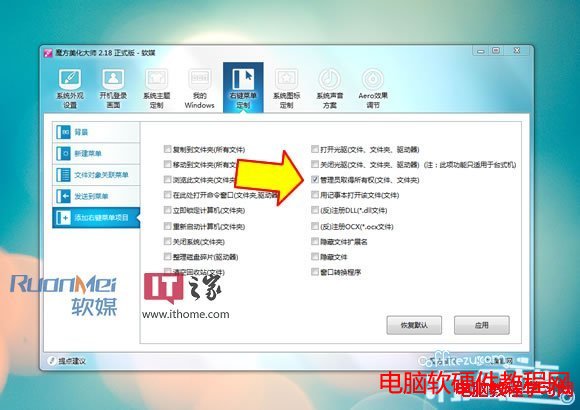
魔方美化大師 等可新增右鍵「管理員取得所有權」功能。%WINDIR%\System32\Utilman.exe → 右鍵 → 「管理員取得所有權」 → 改名為 Utilman_備份.exe。Utilman.exe (網路搜尋「Win7 登入畫面截圖 Utilman」) → 複製到 System32 覆蓋。


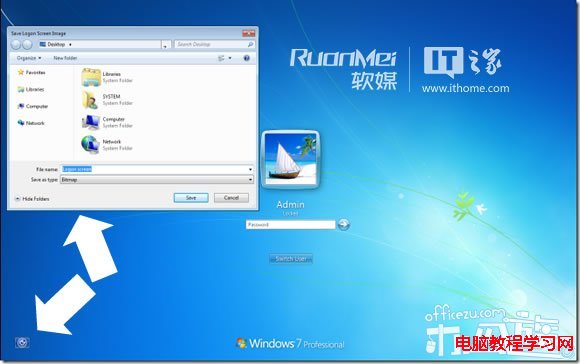

還原: 將備份的 Utilman_備份.exe 改回 Utilman.exe 覆蓋即可。此技巧常用於製作系統安裝教學截圖。
Surface Pro 3 升級 Win10 10122 卡 18%?官方命令一鍵修復
Windows 10 Build 10240 預覽版發布:右下角浮水印消失,Edge 效能大增
Win10 內建應用程式閃退怎麼辦?啟用 Windows License Manager Service 徹底解決
Win10 週年更新正式版 14393.222 全面推送:KB3194496 更新內容完整彙總
全新安裝 Win8.1 Update 完整圖文教學:從 ISO 驗證到 USB 製作、分區、帳號建立全流程
Win10 開機顯示「Resume from Hibernation」?關閉快速啟動與休眠徹底解決假關機