Windows XP Windows 7 Windows 2003 Windows Vista Windows 綜合教學 Linux 系統教學
Windows 10 Windows 8 Windows 2008 Windows NT Windows Server 電腦軟體教學
您现在的位置: Windows教程網 >> Windows教程 >  >> Windows 綜合教學 >> 關於 Windows

Win10 WiFi 顯示「受限」無法上網?啟用 FIPS 相容性一招搞定

編輯:關於 Windows

裝好 Windows 10 後,無線網路圖示出現黃色驚嘆號,點開顯示「受限」無法連線?這通常是加密協定相容性問題。透過啟用「聯邦資訊處理標準 (FIPS) 相容性」即可快速解決。

操作步驟(附圖文教學)

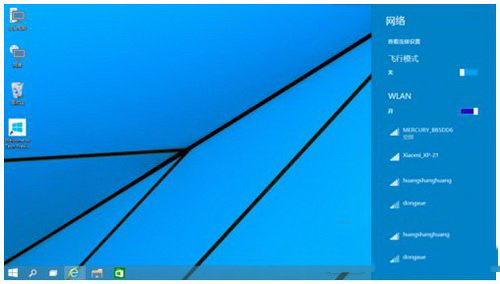
  1. 滑鼠左鍵點選工作列右下角網路圖示,確認 WiFi 狀態為「受限」。
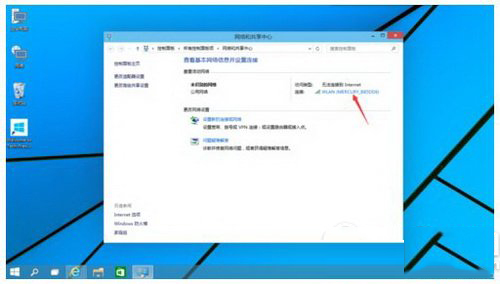
  2. 於無線網路上按右鍵,選擇「開啟網路與共用中心」。
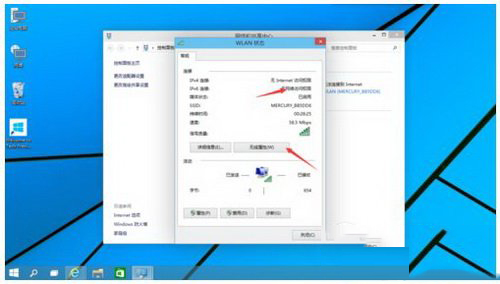
  3. 點選目前連線的無線網路名稱,開啟「WLAN 狀態」視窗。
  4. 按下「無線內容」按鈕。
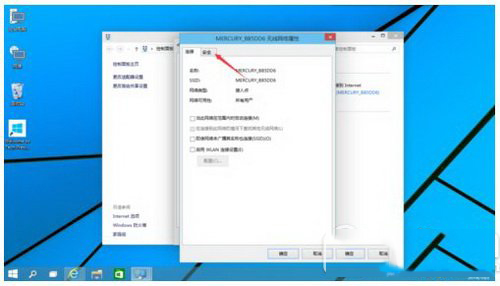
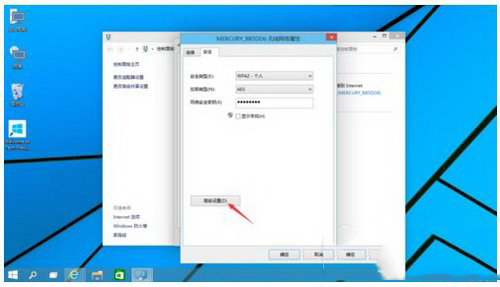
  5. 切換到「安全性」索引標籤,點選「進階設定」。
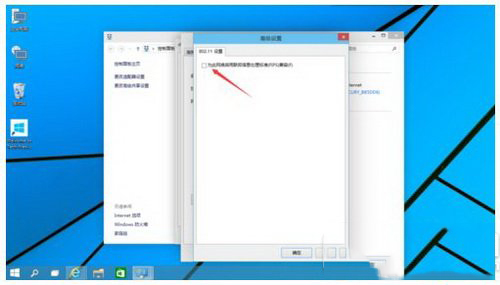
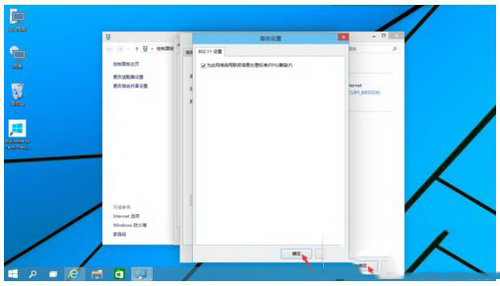
  6. 勾選「啟用此網路的聯邦資訊處理標準 (FIPS) 相容性」,按確定。
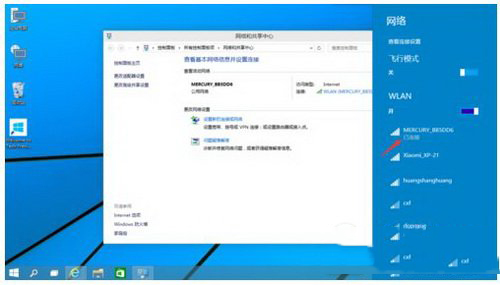
  7. 斷開並重新連線 WiFi,即可正常上網。

WiFi 黃色驚嘆號

受限狀態

開啟網路共用中心

WLAN 狀態

無線內容

安全性索引標籤

進階設定

啟用 FIPS 相容性

確定按鈕

重新連線成功

此方法適用於升級 Win10 後無線網路無法連線的情況。若問題持續,建議更新無線網卡驅動程式或檢查路由器設定。

Copyright © Windows教程網 All Rights Reserved