Win10 開始選單右側磚塊排版混亂時,可透過刪除設定檔快速恢復預設佈局。
所有固定磚塊設定儲存於 %LocalAppData%\Microsoft\Windows\appsFolder.menu.itemdata-ms,刪除該檔及其備份檔(.bak)後,Windows 會重新產生預設佈局。
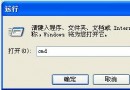
shell:Local AppData,依序進入 Microsoft\Windows,找到 appsfolder.menu.itemdata-ms。cd /d %LocalAppData%\Microsoft\Windows\ 按 Enter。del appsfolder.menu.itemdata-msdel appsfolder.menu.itemdata-ms.bakexplorer 確定。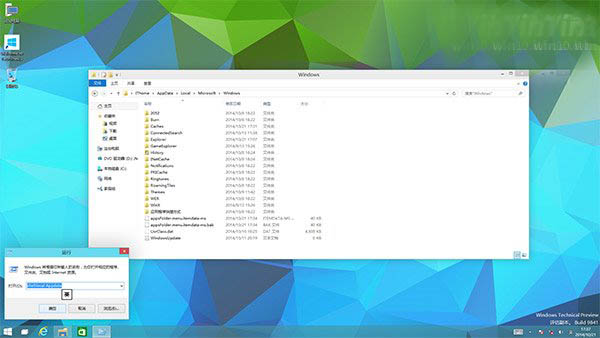
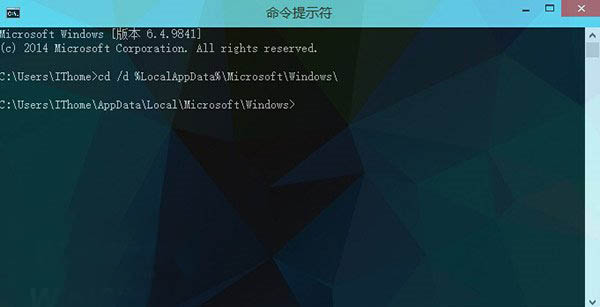

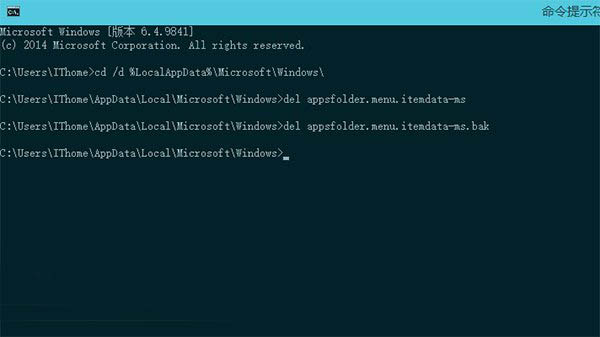
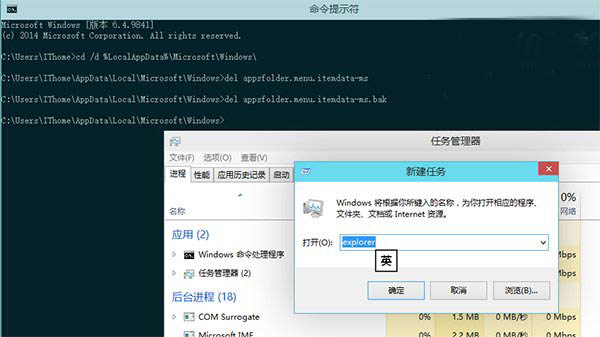
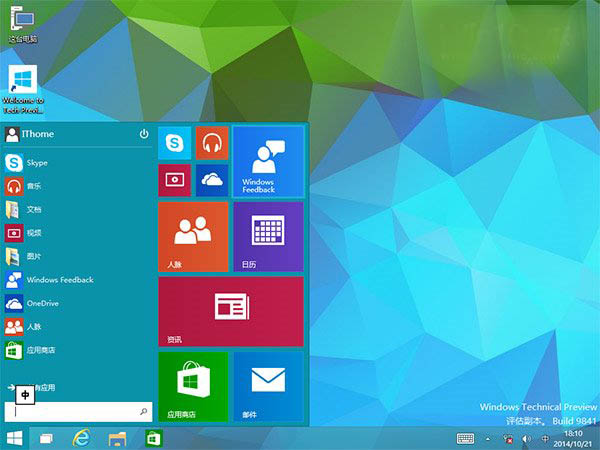
完成後開始選單右側即恢復整潔預設狀態。後續將介紹備份佈局方法。
[更新必讀] Win10 Build 10041 官方已知問題彙總與解決方案:登入框消失、OOBE 鎖機、輔助工具異常等
Windows 10 9926 安裝圖解完整教學:從 ISO 掛載到建立本地帳號 19 步驟
Win10 應用商店打不開?刪除 LocalCache 快取一鍵修復
Win7 雙擊捷徑提示「無法驗證建立此檔案的發行者」解決方案:以系統管理員身分執行
Win10 開機啟動項管理完整教學:任務管理器、啟動資料夾、登錄檔三大法
Windows 安全模式 11 大實用技巧:修復系統、刪除頑固檔案、系統還原、殺毒、卸載錯誤驅動、解除組策略、檢測不相容硬體