Win7 設置密碼後每次開機需點擊用戶圖標/輸入密碼,單人獨用電腦可通過 netplwiz 取消「用戶必須輸入用戶名和密碼」勾選,實現開機直進桌面,省去登錄界面停留。
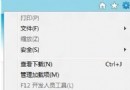
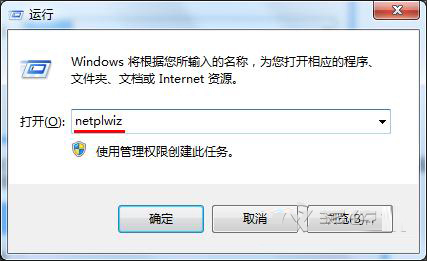
netplwiz → 回車打開「用戶賬戶」對話框。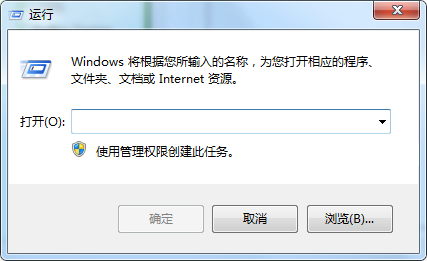
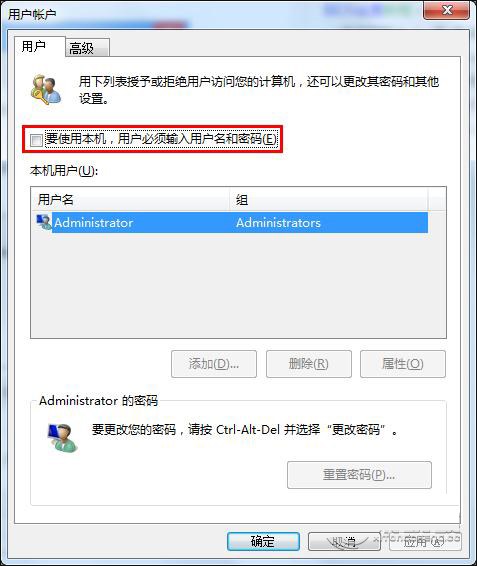
HKEY_LOCAL_MACHINE\SOFTWARE\Microsoft\Windows NT\CurrentVersion\Winlogon:AutoAdminLogon = 1DefaultUserName = 用戶名DefaultPassword = 密碼 (明文存儲!)gpedit.msc → 計算機配置 → Windows 設置 → 安全設置 → 本地策略 → 安全選項 →「互動式登錄: 不需要 Ctrl+Alt+Del」啟用。HKEY_LOCAL_MACHINE\SOFTWARE\Microsoft\Windows NT\CurrentVersion\Winlogon\DisableCAD = 1。Win+R netplwiz 同樣適用,但 Win10 1903+ 若使用 Windows Hello (PIN/人臉/指紋),該勾選項可能被隱藏/灰色,需先關閉 Windows Hello 或通過註冊表強制修改 AutoAdminLogon。
權衡便利與安全,單人獨用固定設備開啟自動登錄,移動/共用/敏感環境堅決保留登錄界面,底線思維守護數據主權。
Win10 Cortana 小娜搜尋與語音完整設定:關閉雲端搜尋、恢復網路結果、語音指令操作
Windows Server 2003 今年 7 月停止支援,微軟呼籲遷移至 Server 2012 R2/Azure/Office 365
Windows 8 內建虛擬光碟機掛載 ISO 檔案教學:三步驟免安裝第三方軟體
Windows 7 磁碟寫入保護無法複製檔案?登錄表關閉 WriteProtect / 磁碟原則調整效能模式
微軟 Win10 商店開發者更新:整合 pubCenter 廣告工具包、新增兒童應用 COPPA 合規
Win10列印機服務關閉無法列印?服務管理器啟用Print Spooler完整步驟