Windows 10 為適應觸控螢幕,預設視窗標題列、捲軸、選單等 UI 元素尺寸較大,傳統鍵鼠操作使用者覺得佔空間、不習慣。透過登錄檔修改 WindowMetrics 參數,可精確調整標題列高度、捲軸寬度、選單字型大小等,打造緊湊高效的桌面環境。本文提供計算公式、修改步驟與對比示意。
HKEY_CURRENT_USER\Control Panel\Desktop\WindowMetrics
| 參數名稱 | 控制對象 | 計算公式 | 預設值 (近似) | 建議緊湊值 |
|---|---|---|---|---|
CaptionHeight | 視窗標題列高度 | -15 × 期望像素高度 | -330 (22px) | -270 (18px) 或 -255 (17px) |
CaptionWidth | 標題列按鈕寬度 | -15 × 期望像素寬度 | -330 | -270 |
ScrollWidth | 垂直捲軸寬度 | -15 × 期望像素寬度 | -255 (17px) | -225 (15px) 或 -210 (14px) |
ScrollHeight | 水平捲軸高度 | -15 × 期望像素高度 | -255 | -225 |
MenuHeight | 選單項目高度 | -15 × 期望像素高度 | -285 (19px) | -240 (16px) |
MenuWidth | 選單寬度 | -15 × 期望像素寬度 | -285 | -240 |
SmCaptionHeight | 小視窗標題列高度 | -15 × 期望像素高度 | -255 | -225 |
SmCaptionWidth | 小視窗按鈕寬度 | -15 × 期望像素寬度 | -255 | -225 |
PaddedBorderWidth | 視窗邊框內距 | -15 × 期望像素 | -60 (4px) | -30 (2px) 或 0 |
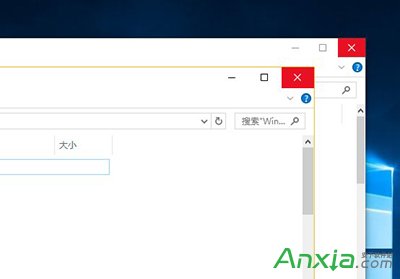
regedit 開啟登錄編輯器。HKEY_CURRENT_USER\Control Panel\Desktop\WindowMetrics。CaptionHeight),輸入計算後的負數值(如 -270),確定。CaptionWidth、ScrollWidth、ScrollHeight、PaddedBorderWidth 保持視覺一致。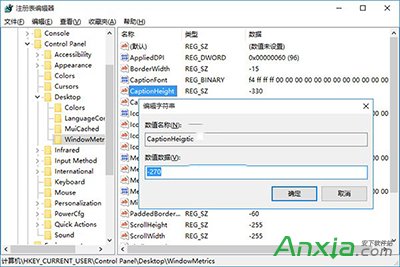
標題列/選單字型由 CaptionFont、MenuFont、MessageFont、StatusFont 控制(二進位 BLOB),手動修改極繁瑣。建議:
HKCU 修改僅影響當前使用者,安全無風險。HKEY_USERS\.DEFAULT\Control Panel\Desktop\WindowMetrics,修改此處新建使用者將繼承設定(需管理員權限)。WindowMetrics 金鑰備份(右鍵 → 匯出),方便日後恢復或部署新機。Win10 視窗標題列與捲軸過大,透過 WindowMetrics 登錄檔參數微調,配合公式 -15 × 像素 精確控制尺寸,可打造符合鍵鼠操作習慣的緊湊桌面。建議標題列 17-18px、捲軸 14-15px、邊框 1-2px 為最佳平衡點。修改後登出重登即可生效,隨時可刪除參數恢復預設。