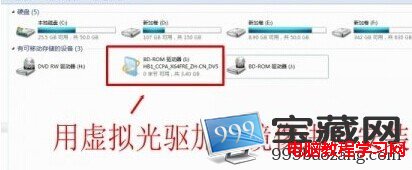
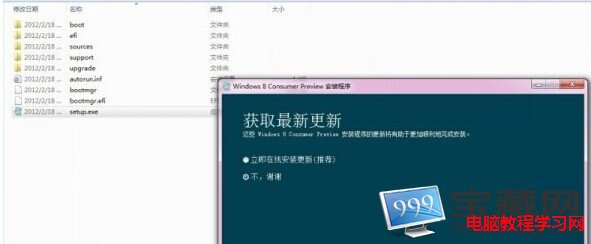
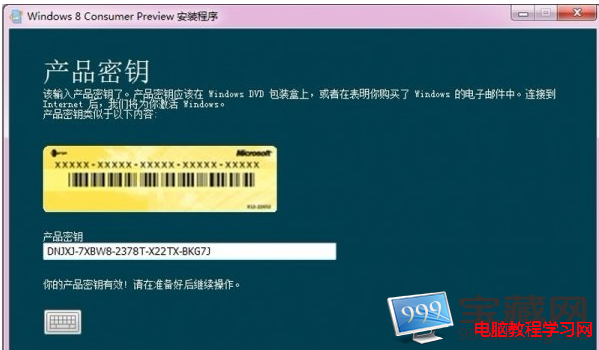
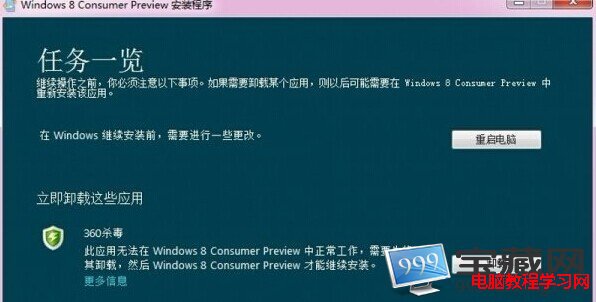
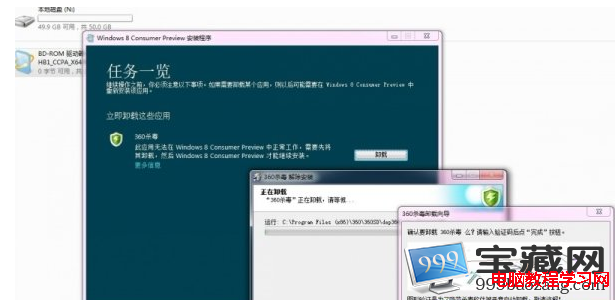
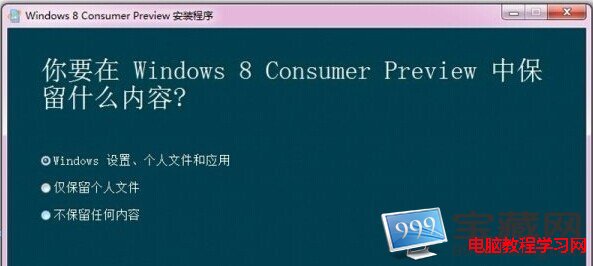
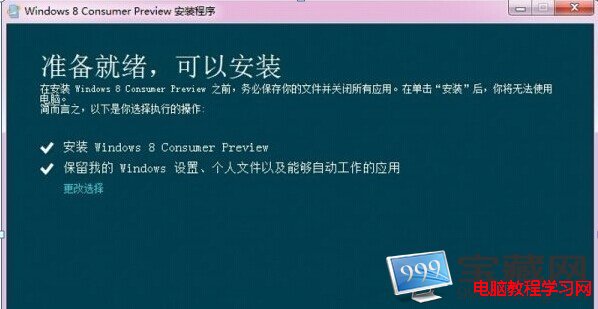
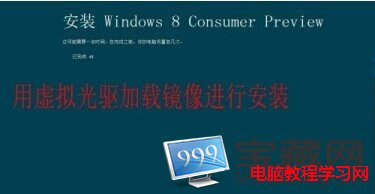
無 USB 隨身碟、光碟時,可使用虛擬光碟機軟體(如 UltraISO、DAEMON Tools)掛載 Windows 8 ISO 映像檔直接在硬碟上安裝(升級安裝)。過程與實體光碟安裝相同,但需注意預設為升級安裝,會保留舊系統檔案。
setup.exe
虛擬光碟安裝適合快速體驗 Windows 8,但無法進行乾淨分區安裝。正式使用建議製作 USB 開機安裝。
刪除 Win10 免費升級推播圖示:解除安裝 KB3035583 更新
微軟官方提供 Win7 ISO 鏡像下載:輸入序列號即可獲取,助力 Win10 降級
Win7 內建截圖工具快捷鍵設定教學:自訂 Ctrl+Alt+A 一鍵呼叫
Windows 7 / Vista 設定 DNS 伺服器圖文教學:以 114DNS 為例
Win10 如何加快開機與關機速度?msconfig 與登錄檔優化
Win7 系統怎麼把時間設置為 24 小時制格式?
Win10 內建 cipher 指令粉碎檔案:無需安裝軟體徹底刪除資料防止復原
Windows 7 開機提示「iertutil.dll 遺失」原因與修復:從 dllcache 還原檔案即可