Windows XP Windows 7 Windows 2003 Windows Vista Windows 綜合教學 Linux 系統教學
Windows 10 Windows 8 Windows 2008 Windows NT Windows Server 電腦軟體教學
您现在的位置: Windows教程網 >> Windows教程 >  >> Windows 綜合教學 >> 關於 Windows

Windows 8.1 如何移除「這台電腦」中內建的使用者資料夾 (下載/音樂/圖片等)?登錄表刪除 NameSpace 鍵值

編輯:關於 Windows

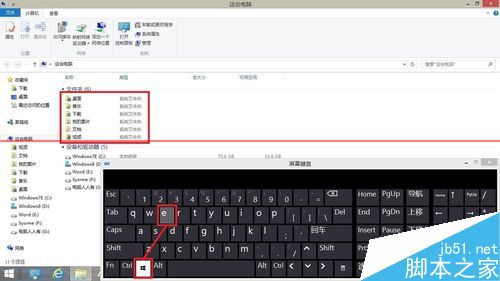
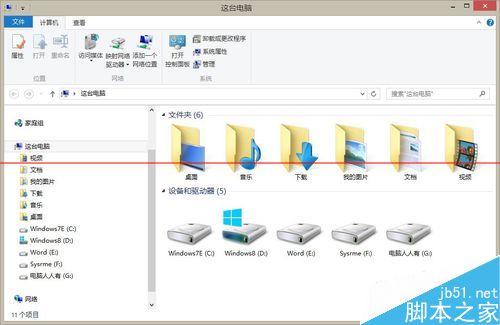
Windows 8.1 「這台電腦」預設顯示 6 大使用者資料夾 (桌面、下載、文件、圖片、音樂、影片)。若習慣將資料存放非 C 槽 (如 D 槽),這些預設資料夾干擾操作,可透過登錄表刪除對應 NameSpace 鍵值移除,需求時可匯入還原。
操作步驟

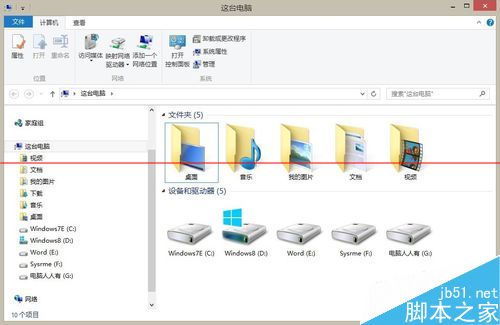
  1. Win+E 開啟檔案總管確認現狀。
    這台電腦預設資料夾
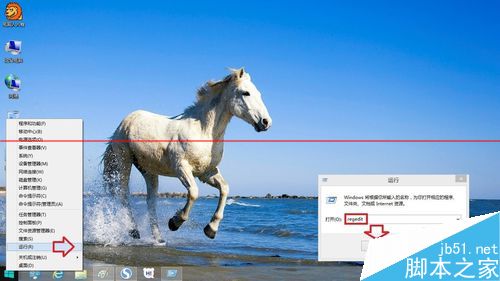
  2. Win+X → 「執行」→ regedit 開啟登錄編輯器。
    執行 regedit
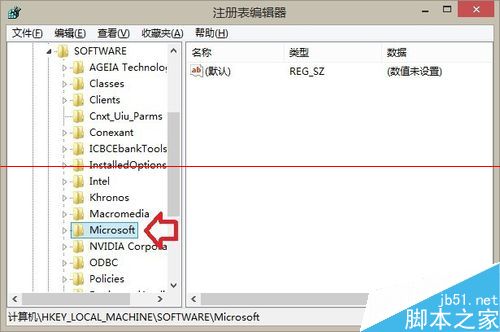
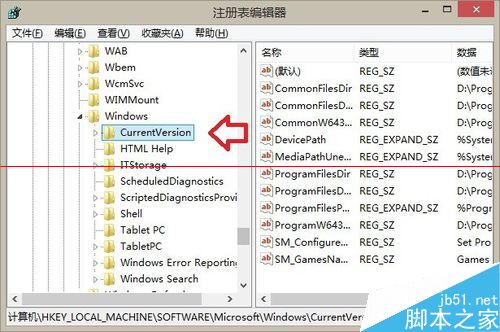
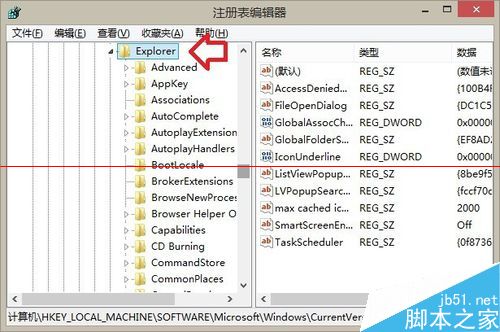
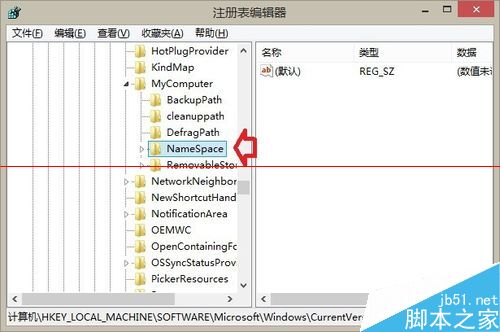
  3. 依序展開至:
    HKEY_LOCAL_MACHINE\SOFTWARE\Microsoft\Windows\CurrentVersion\Explorer\MyComputer\NameSpace
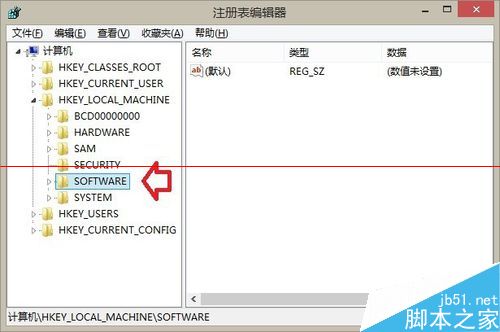
    SOFTWARE
    Microsoft
    Windows
    CurrentVersion
    Explorer
    MyComputer NameSpace
  4. 右鍵 NameSpace → 「收藏夾」→ 「加入收藏夾」→ 標註位置 (方便日後快速進入)。
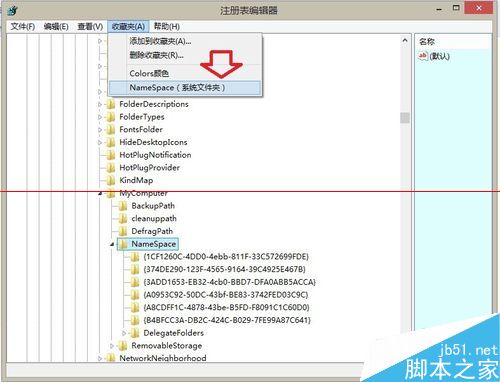
    加入收藏夾
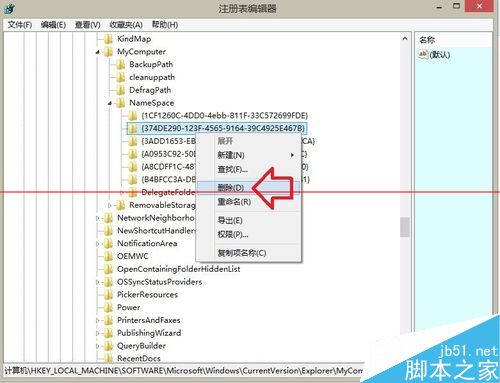
  5. 展開 NameSpace,找到對應資料夾的 GUID 鍵值,右鍵刪除。
    下載資料夾 GUID: {374DE290-123F-4565-9164-39C4925E467B}
    刪除下載 GUID
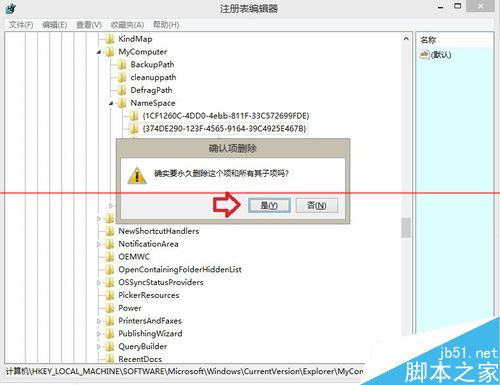
    確認刪除
  6. 確認刪除 → Win+E 重新整理,「下載」資料夾消失。
    移除後效果

其他資料夾 GUID 對照表 (自行刪除對應鍵值)

資料夾GUID
桌面{B4BFCC3A-DB2C-424C-B029-7FE99A87C641}
文件{A8CDFF1C-4878-431B-838E-2298D70B8D6B}
圖片{3ADD1653-EB32-4CB0-BD8D-3A4D6A4B5E6C}
音樂{1CF1260C-4DD0-42EC-8E2F-5F8E9A3B7C4D}
影片{A0953C92-50DC-43BF-BE83-3742F8D46C2E}

還原方法

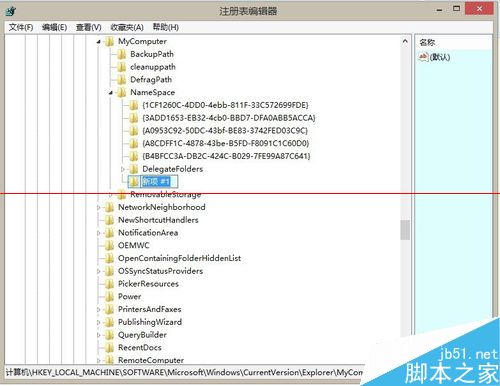
  1. 右鍵 NameSpace → 「新增」→ 「項目」。
  2. 名稱貼上對應 GUID (含大括號) → 確定。
  3. Win+E 重新整理即恢復。
    還原新增項目

注意

  • 操作登錄表具風險,建議先匯出 NameSpace 分支備份 (.reg 檔)。
  • 此法僅移除「這台電腦」視圖捷徑,實際資料夾與資料不受影響。
  • Windows 10 同樣適用,路徑相同。
Copyright © Windows教程網 All Rights Reserved