Windows XP Windows 7 Windows 2003 Windows Vista Windows 綜合教學 Linux 系統教學
Windows 10 Windows 8 Windows 2008 Windows NT Windows Server 電腦軟體教學
您现在的位置: Windows教程網 >> Windows教程 >  >> Windows 綜合教學 >> 關於 Windows

Windows 8 找不到「附件」與小工具?教您透過搜尋找回並固定到開始畫面

編輯:關於 Windows

Windows 8 移除傳統「開始功能表」,許多用戶找不到熟悉的「附件」資料夾(計算機、記事本、繪圖等小工具)。其實這些程式都還在,只是藏在「所有應用程式」清單裡。本文教您快速搜尋、找到檔案位置、並固定到開始畫面或建立資料夾捷徑,一勞永逸。
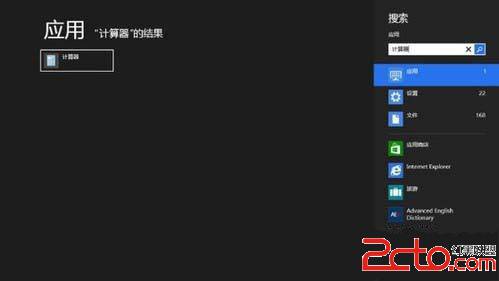
方法一:搜尋單一小工具並固定

  1. 在開始畫面直接輸入關鍵字(如「計算機」、「記事本」、「繪圖」)。
  2. 2. 搜尋結果出現應用程式圖示,右鍵點選 → 「固定到開始畫面」。
開始畫面搜尋計算機

方法二:找回完整「Windows 附件」資料夾並固定

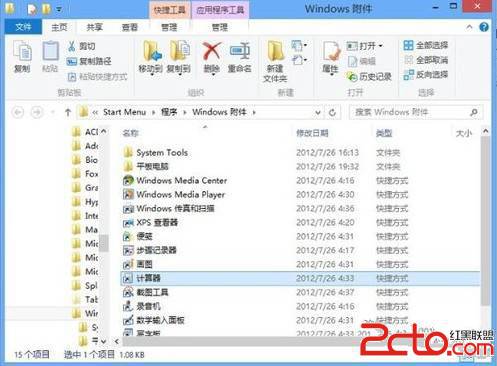
  1. 同樣搜尋任一附件程式(如「計算機」),右鍵點選搜尋結果 → 「開啟檔案位置」。
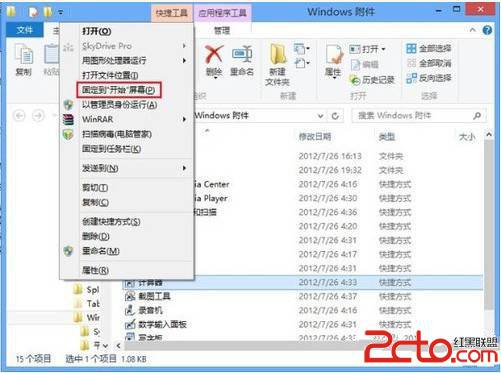
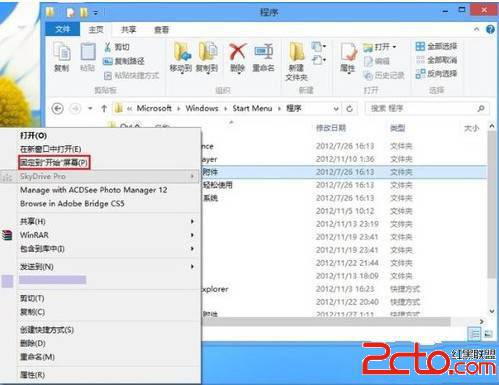
  2. 2. 彈出的資料夾即為 C:\ProgramData\Microsoft\Windows\Start Menu\Programs\Accessories(即「Windows 附件」)。 3. 在此資料夾中,可對單一捷徑右鍵 → 「固定到開始畫面」。 4. 若想一次固定整個資料夾:返回上一層(Programs 目錄),右鍵點選 Accessories 資料夾 → 「固定到開始畫面」。
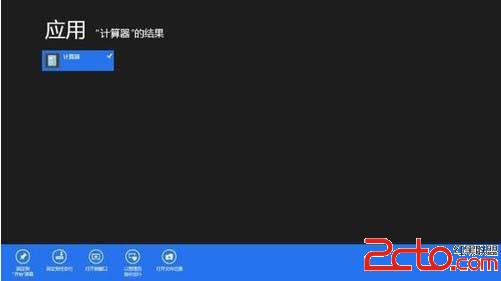
開啟檔案位置
Windows 附件資料夾路徑
固定單一小工具
固定整個附件資料夾

後續使用

固定後,開始畫面會出現「附件」磚或資料夾磚,點擊即可展開所有小工具,無需每次搜尋。若磚塊過多,可調整大小、分組命名,打造專屬工具箱。

補充說明

  • Windows 8.1/10 同樣適用。
  • 若誤刪捷徑,可從 C:\Windows\System32 找到對應 .exe(如 calc.exe、notepad.exe、mspaint.exe)重建捷徑。
  • 傳統桌面模式下,也可將常用小工具釘選到工作列。

幾個動作找回熟悉的工具箱,讓 Windows 8 也能像 Windows 7 一樣順手。

Copyright © Windows教程網 All Rights Reserved