宿舍只有一條網路線、多台筆電要上網?Win7 筆電開啟虛擬 WiFi 網卡 + 網際網路連線共用,秒變無線路由器,分享網路給手機/其他筆電。
cmd 以管理員身分執行。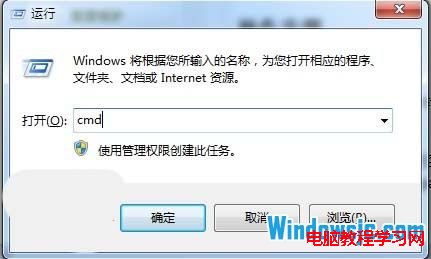
netsh wlan set hostednetwork mode=allow ssid=YourSSID key=YourPasswordmode=allow 啟用虛擬網卡,ssid 熱點名稱 (英數),key 密碼 (8 字元以上)。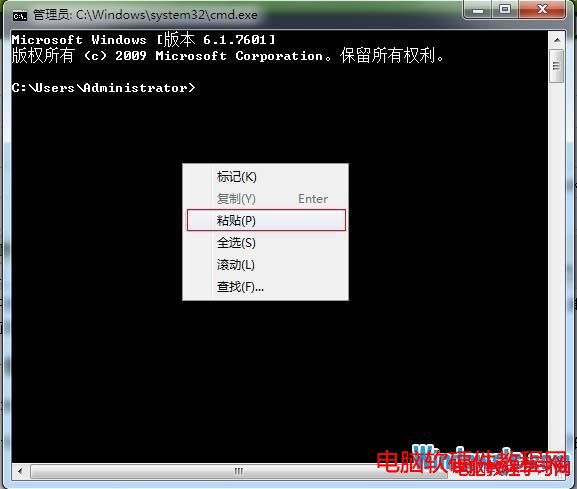
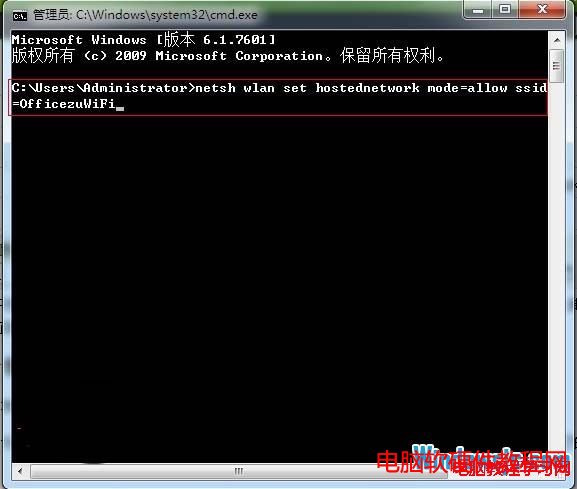
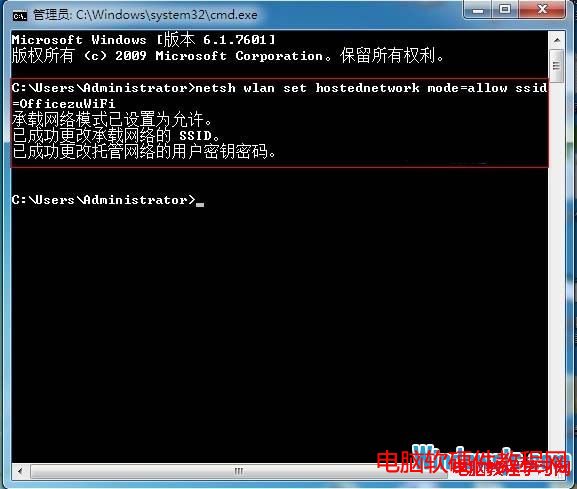
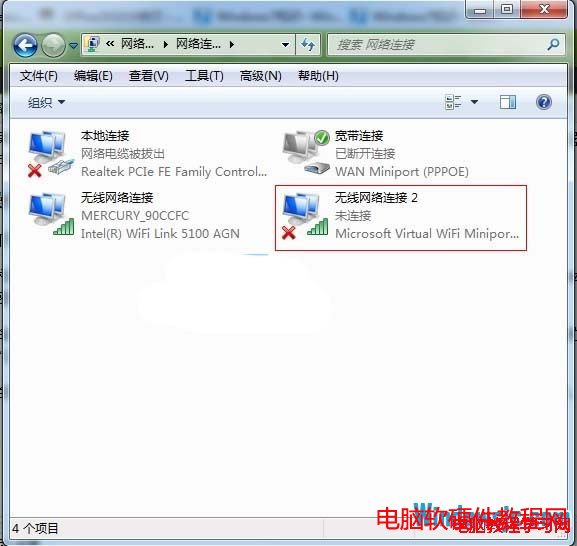
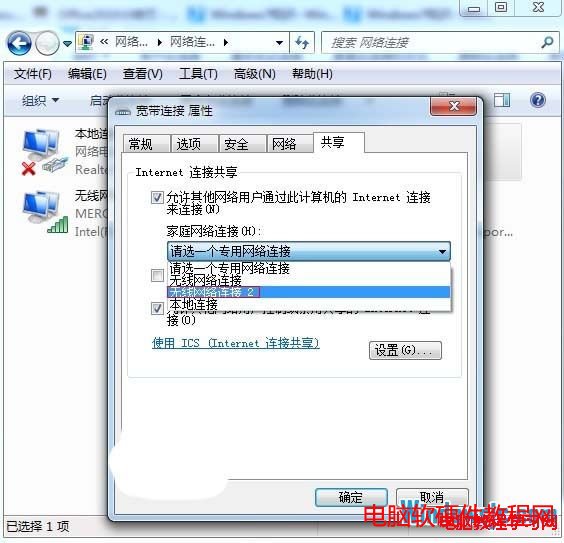
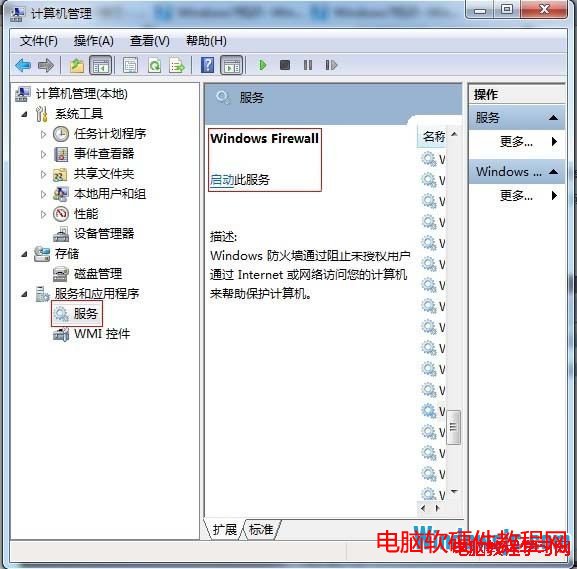
netsh wlan start hostednetwork 啟動熱點,stop 關閉。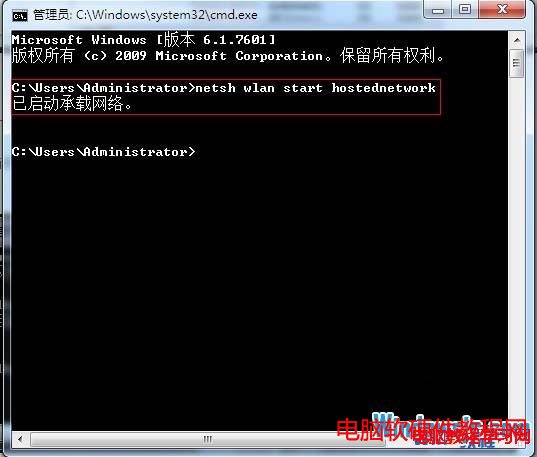
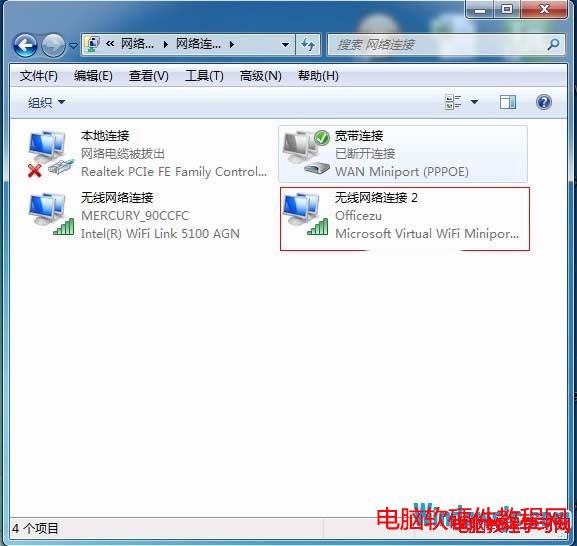
注意: 此功能需無線網卡驅動支援 Hosted Network,多數 Intel/Realtek/Atheros 晶片支援。Win10 內建「行動熱點」設定更簡單 (設定→網路→行動熱點)。
Win10 關閉 SmartScreen 篩選器兩大方法:控制台介面與登錄表修改
WPS 文件加密與保護教學:文件加密、保護文件防修改兩種模式詳解
Win10 應用程式商店更新 2015.9.9.2 版:修復閃退崩潰、運行更穩定、支援海外區域影音免費資源
Windows 10 Mobile 週年更新 Build 14393.67 升級截圖流出:或為最終推送版本
Windows Server 2003 開關機優化:自動登入與關閉關機事件追蹤
Windows 10 移除五大傳統功能:媒體中心、DVD 原生播放、桌面小工具、選擇性更新、Windows Live 套件