Windows XP Windows 7 Windows 2003 Windows Vista Windows 綜合教學 Linux 系統教學
Windows 10 Windows 8 Windows 2008 Windows NT Windows Server 電腦軟體教學
您现在的位置: Windows教程網 >> Windows教程 >  >> Windows 綜合教學 >> 關於 Windows

Win10 關閉 SmartScreen 篩選器兩大方法:控制台介面與登錄表修改

編輯:關於 Windows

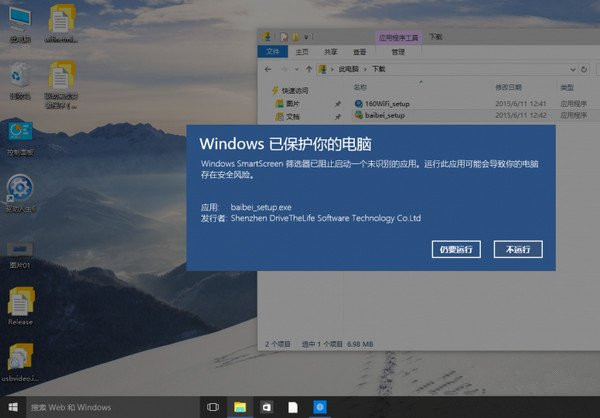
Windows 10 下載/執行未簽名應用程式時,SmartScreen 篩選器彈出 「Windows 已保護你的電腦,SmartScreen 篩選器已阻止啟動一個無法識別的應用程式」**,每次需點擊「仍要執行」極為煩人。本文提供控制台圖形介面與登錄表兩種永久關閉方法。
方法一:控制台介面關閉(推薦,直觀安全)

  1. Win+X → 控制台** → 系統與安全性** → 安全性與維護**。
  2. 左側點擊 「變更 Windows SmartScreen 篩選器設定」**。
  3. 選擇 「不執行任何動作 (關閉 Windows SmartScreen 篩選器)」** → 確定**。

SmartScreen 阻止未識別應用提示

方法二:登錄表修改(適合批次部署/自動化腳本)

  1. Win+R → regedit。
  2. 定位 HKEY_LOCAL_MACHINE\SOFTWARE\Microsoft\Windows\CurrentVersion\Explorer。
  3. 右側找到或新建 字串值** SmartScreenEnabled → 設定數值為 Off。
Windows Registry Editor Version 5.00

[HKEY_LOCAL_MACHINE\SOFTWARE\Microsoft\Windows\CurrentVersion\Explorer]
"SmartScreenEnabled"="Off"

安全性權衡

  • 關閉 SmartScreen 會失去「雲端信譽檢查」保護,下載/執行惡意軟體風險增加。
  • 建議:個人電腦若具備基本安全常識(不隨意執行不明來源檔案)、並安裝第三方防毒軟體,可關閉以提升效率**。
  • 企業環境請透過群組原則統一管理,而非單機關閉。

小結

控制台法適合一般用戶,登錄表法適合 IT 管理員透過 .reg/GPO 大量部署。操作後重新開機或重新啟動 Explorer 生效,後續下載/執行未簽名程式將不再彈出 SmartScreen 提示。

Copyright © Windows教程網 All Rights Reserved