Windows XP Windows 7 Windows 2003 Windows Vista Windows 綜合教學 Linux 系統教學
Windows 10 Windows 8 Windows 2008 Windows NT Windows Server 電腦軟體教學
您现在的位置: Windows教程網 >> Windows教程 >  >> Windows 綜合教學 >> 關於 Windows

Win10 視窗護眼色設定兩法:手動修改登錄、一鍵 BAT 腳本永久生效

編輯:關於 Windows

Win10 移除了 XP/Win7 時代「視窗顏色」直接設定護眼色的介面,需透過修改登錄 HKEY_CURRENT_USER\Control Panel\Colors → Window 值為 202 234 206 (淡綠護眼色)。本文提供手動編輯與一鍵 BAT 腳本兩種做法,重灌後雙擊腳本即可秒設完成。

方法一:手動編輯登錄

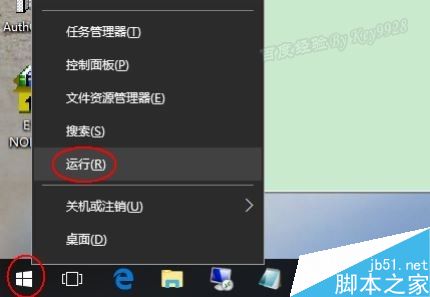
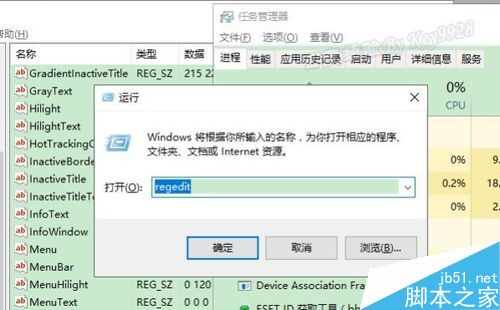
  1. Win + R → regedit。
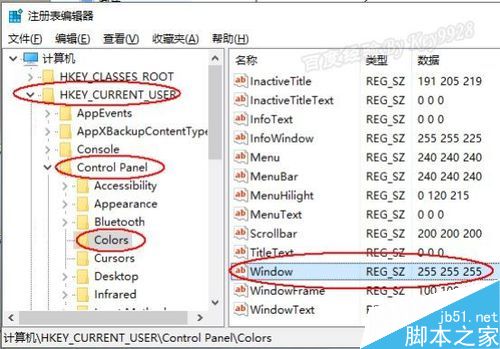
  2. 定位 HKEY_CURRENT_USER\Control Panel\Desktop\Colors。
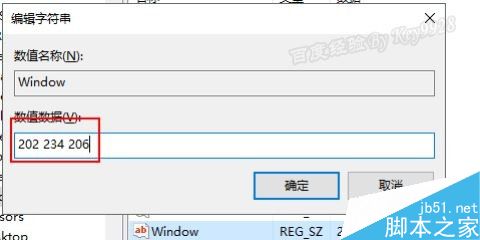
  3. 雙擊 Window,預設值 255 255 255 (白) → 改 202 234 206 → 確定。
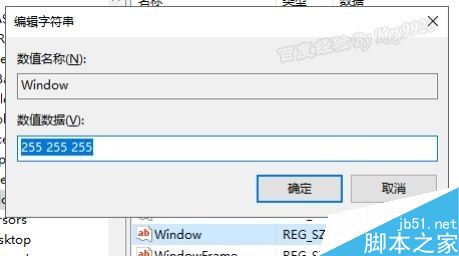
  4. 登出/重開機生效:記事本、Word、執行視窗等背景變護眼色。

方法二:一鍵 BAT 腳本 (推薦,重灌後永久好用)

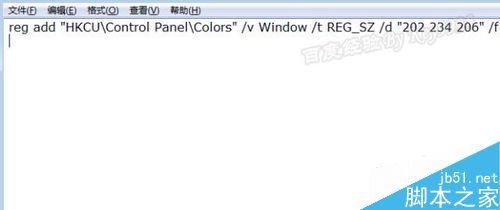
  1. 記事本貼上單行指令:
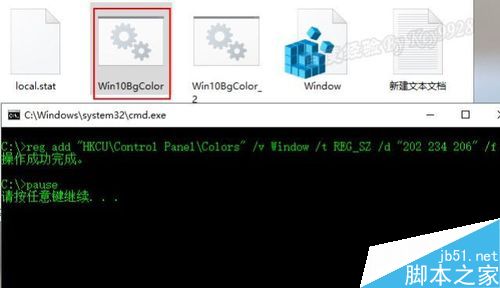
    reg add "HKCU\Control Panel\Colors" /v Window /t REG_SZ /d "202 234 206" /f
  2. 另存為 eye_care.bat (類型選所有檔案,編碼 ANSI/UTF-8 均可)。
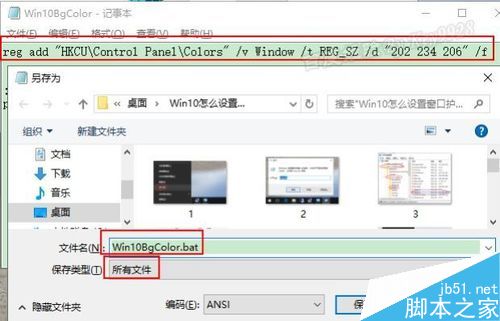
  3. 重灌/新電腦雙擊執行 → 登出/重開機即完成。

注意事項

  • 「此電腦」/檔案總管背景色受主題控制,無法透過此值修改。
  • 若偏好其他顏色,可用畫圖工具取得 RGB 值替換腳本中的數字。
  • 企業環境可透過群組原則分發此腳本至全體電腦。
Copyright © Windows教程網 All Rights Reserved