Windows 7 新增印表機精靈支援本機(USB/並行埠/序列埠)與網路印表機安裝,驅動程式可從 Windows Update 自動下載或手動指定資料夾。
安裝步驟
- 「開始」 → 「裝置和印表機」 → 「新增印表機」。
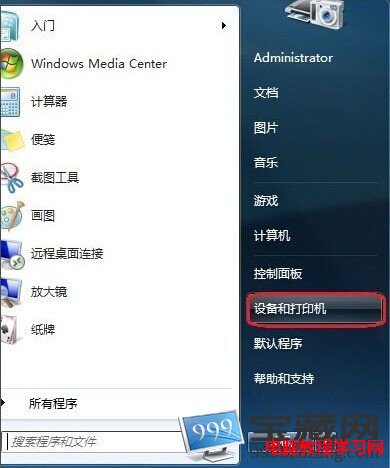
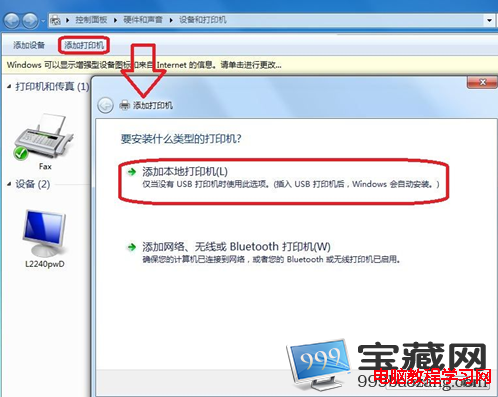
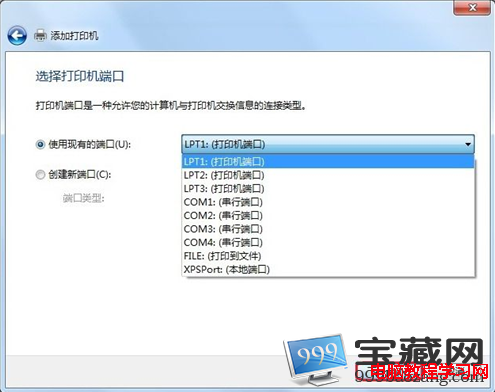
- 選擇「新增本機印表機」 → 選擇連接埠(USB001 等)→ 下一步。
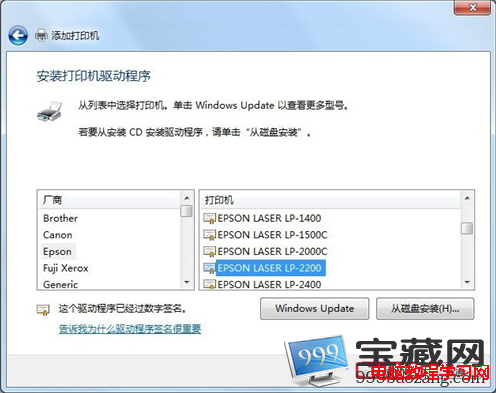
- 選擇廠商與型號(如 EPSON LP-2200),若清單無對應型號 → 「從磁碟安裝」指定驅動資料夾,或點選「Windows Update」等待下載。
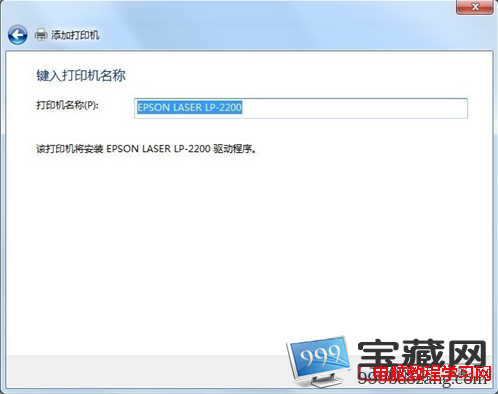
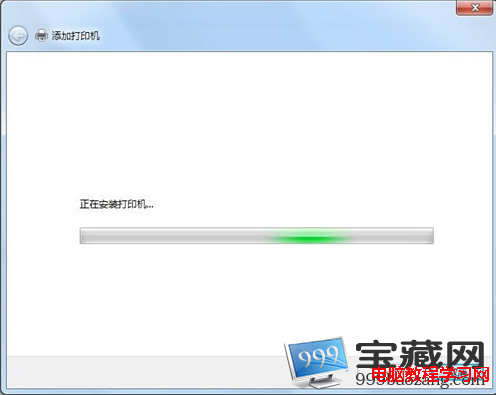
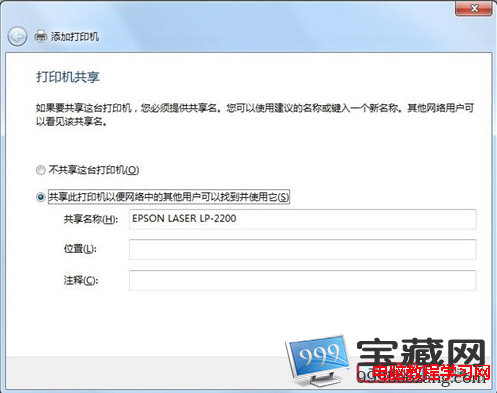
- 確認印表機名稱 → 下一步安裝驅動 → 選擇是否共用(不共用/共用並命名)→ 下一步。
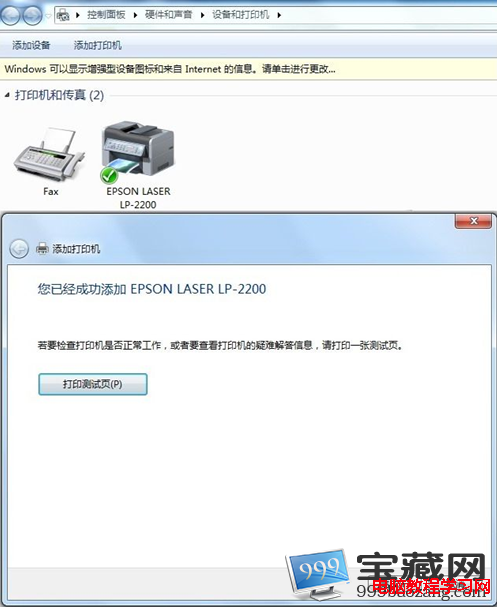
- 完成 → 列印測試頁驗證。若安裝第二台印表機,系統會詢問是否設為預設印表機。
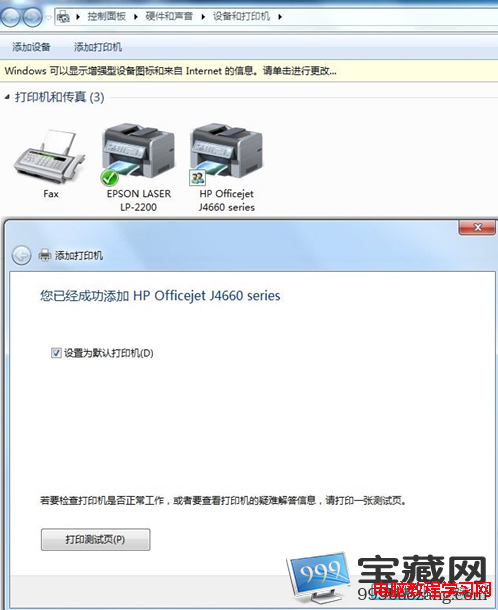
網路印表機安裝:選擇「新增網路、無線或 Bluetooth 印表機」,系統自動搜尋網路印表機,後續步驟相同。建議將最常用印表機設為預設。