Windows 7 支援無線網卡「虛擬 WiFi」功能,將實體無線網卡虛擬為軟體存取點 (SoftAP),筆電變身無線路由器分享有線/無線網路給手機、平板使用。
前置檢查:確認網卡支援
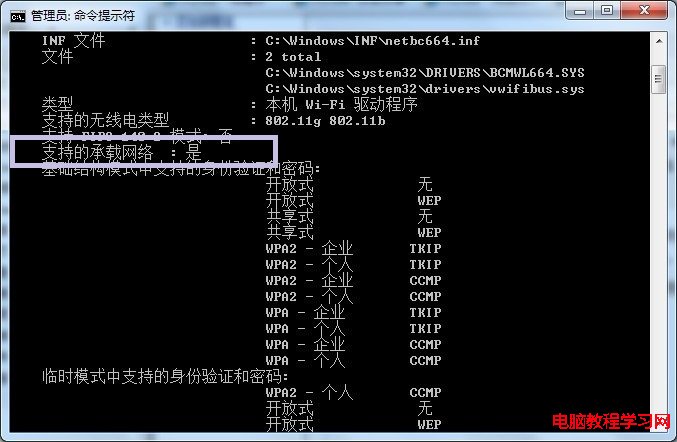
- 管理員 CMD 執行:
netsh wlan show drivers。
- 查看「支援裝載網路」是否為「是」。若為「否」則硬體/驅動不支援。
- 或裝置管理員 → 網卡內容 → 「驅動程式詳細資料」檢查是否有
vwifibus.sys。
建立虛擬 WiFi 熱點
- 管理員 CMD 執行:
netsh wlan set hostednetwork mode=allow ssid=MyWiFi key=password123
(ssid 為熱點名稱,key 為密碼,最少 8 字元)
- 完成後,「網路和共用中心」→「變更介面卡設定」會出現 Microsoft Virtual WiFi Miniport Adapter,可重新命名 (如 VirtualWiFi)。
啟用網際網路連線共享 (ICS)
- 「網路和共用中心」→「變更介面卡設定」。
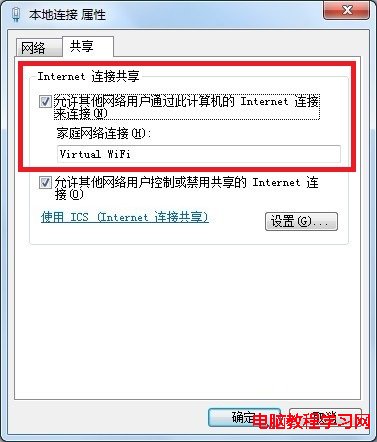
- 右鍵「目前上網用的連線」 (區域連線/無線連線) → 「內容」→「共用」頁籤。
- 勾選「允許其他網路使用者透過這台電腦的網際網路連線來連線」→ 「家庭網路連線」選擇剛建立的 Virtual WiFi Adapter → 確定。
啟動熱點
- 管理員 CMD 執行:
netsh wlan start hostednetwork。
- 手機搜尋 WiFi 連線測試。
常見錯誤:「無法啟動託管網路」通常是無線網卡未開啟 (Fn+F2/實體開關)、驅動未正確安裝、或 Hyper-V 虛擬交換器佔用。關閉 Hyper-V 虛擬交換器或重裝無線網卡驅動可解決。