使用 GHOST/還原軟體還原 Windows 10 系統時,若彈出 Usage Error 10099**,通常非單一原因,而是分區空間、分區表、鏡像檔完整性、USB 傳輸、隱藏分區**等多重因素交織。本文提供系統性排查清單。
| 原因類別 | 具體現象 | 解決方案 |
|---|---|---|
| 1. 空間不足 | 目標分區(通常 C:)剩餘空間小於映像檔所需空間 | 調整分區大小(擴充 C:),或刪除非必要檔案騰出空間(建議預留 20GB+) |
| 2. 分區表錯誤 | 分區重疊、起始/結束扇區異常、GPT/MBR 混用 | 使用 DiskGenius / Partition Assistant 檢查修復分區表;建議重新分區(先備份資料) |
| 3. 鏡像檔損壞 | 下載中斷、傳輸錯誤、存儲介質壞軌 | 用 MD5/SHA1 校驗工具核對下載頁提供的雜湊值;不符則重新下載 |
| 4. USB 傳輸/供電問題 | USB 2.0 速度過慢、前置面板供電不足、隨身碟壞塊 | 將 .GHO 複製到本地硬碟根目錄再還原;或使用主機板後置 USB 埠(供電較足) |
| 5. 隱藏分區/保留分區干擾 | OEM 復原分區、EFI 系統分區、Microsoft 保留分區被誤識別為目標 | 在 DiskPart 或分區工具中刪除不必要的隱藏分區,確保目標磁碟為標準 MBR 分區表後再還原 |
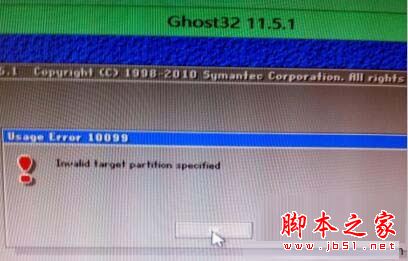
Usage Error 10099 是「還原失敗」的通用代碼,需像醫生診斷一樣逐項排除上述五大方向。建議養成「備份前校驗、還原前檢查分區、使用本地映像檔」的標準作業程序,可避免 90% 此類錯誤。