Windows XP 裝置管理員中出現「視訊控制器 (VGA 相容)」帶黃色問號**,表示系統未正確安裝顯示晶片驅動程式,僅使用通用 VGA 驅動,導致解析度低、無硬體加速、顯示異常。使用 驅動精靈** 等驅動管理工具可自動偵測硬體並安裝對應驅動。
操作步驟
- 下載並安裝 驅動精靈 2015**(v9.2.0802.1223B,約 25.6 MB)或 驅動精靈 2012 擴展版**(含萬用網卡驅動,約 144.5 MB)。
- 執行軟體,點擊 「開始偵測」** 或 「硬體偵測」**。
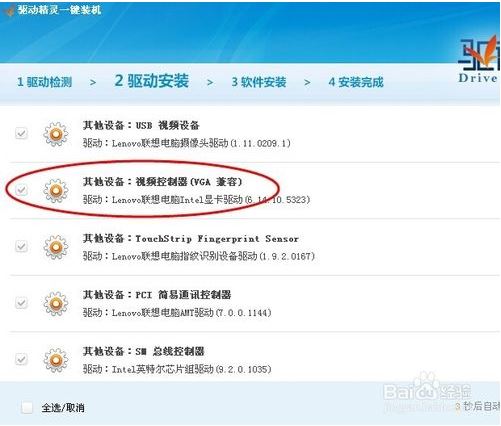
- 等待偵測完成(約 20 秒),列表中尋找 「視訊控制器 (VGA 相容)」** 或顯示晶片型號(如 Intel HD Graphics、NVIDIA GeForce、AMD Radeon 等)。
- 勾選該項目前的核取方塊 → 點擊 「安裝」** 或 「一鍵安裝」**。
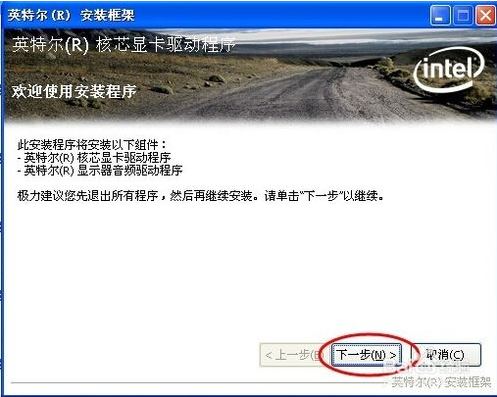
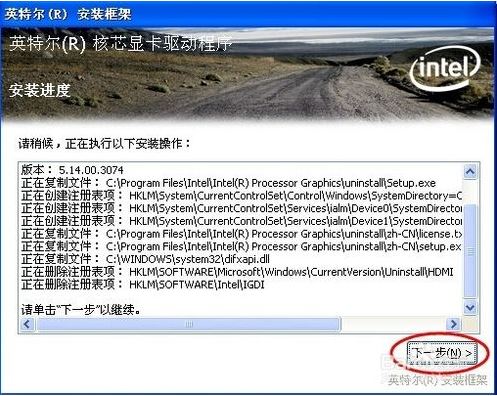
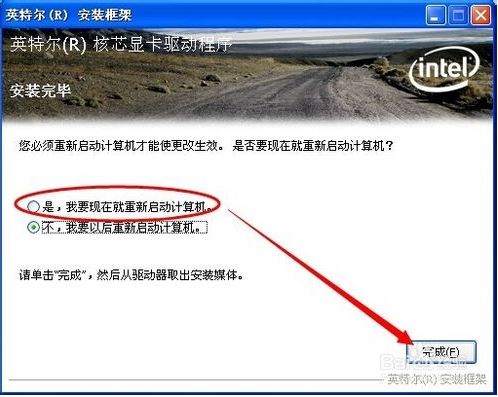
- 軟體自動下載對應驅動並啟動安裝精靈,按提示點擊「下一步」→「是」→「完成」。
- 安裝完成後,選擇 「是,我要立即重新啟動電腦」** → 完成**。

手動安裝替代方案
若網路環境不佳或驅動精靈偵測不準,可:
- 至顯卡晶片廠官網(Intel/NVIDIA/AMD)依型號下載 XP 版驅動。
- 或至電腦/主機板廠商支援頁下載對應顯卡驅動。
- 解壓縮後執行 Setup.exe 安裝,重開機。
小結
驅動精靈等工具大幅降低 XP 時代尋找、安裝驅動的門檻。安裝完成後,裝置管理員「視訊控制器」分類將消失,改為具體顯示晶片名稱,解析度、色彩品質、DirectX 加速功能全數恢復正常。