Windows 10 開機藍屏顯示 INACCESSIBLE BOOT DEVICE,且無法進入安全模式,此時需製作 USB 開機修復碟,離線替換受損的系統登錄檔 (SYSTEM)。
所需工具
- 另一台正常運作的電腦
- USB 隨身碟 (8GB 以上)
- 老毛桃、大白菜等 USB 開機製作工具
製作 USB 開機碟 (在正常電腦上操作)
- 下載並安裝大白菜 UEFI 版等工具。
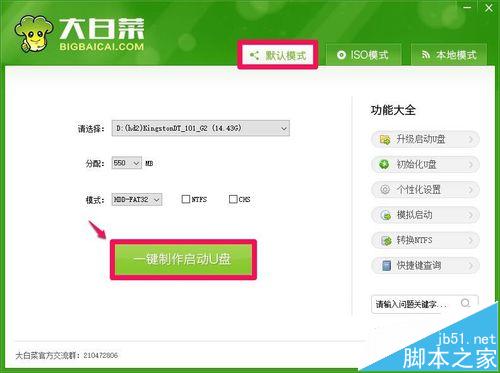
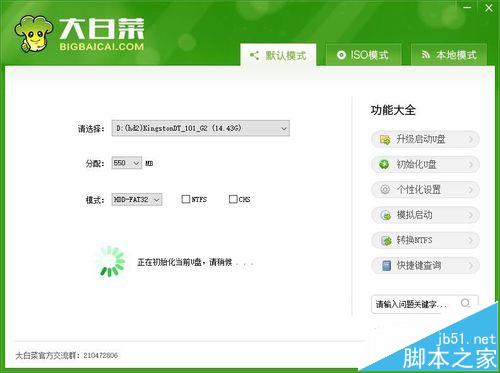
- 插入 USB,以「預設模式」點擊「一鍵製作開機 USB」。
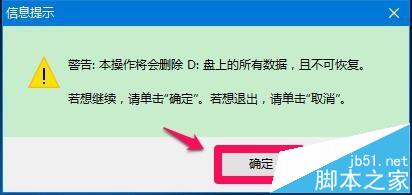
- 確認警告訊息 (資料將清除) → 點擊「確定」開始製作。
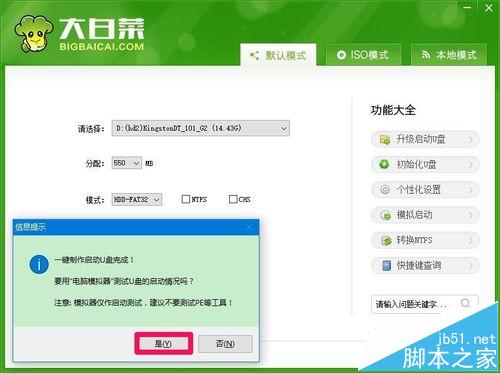
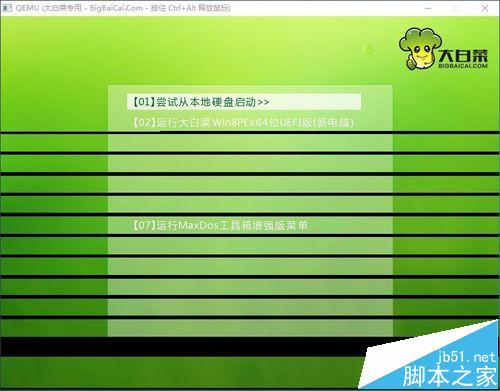
- 製作完成後可選擇用模擬器測試開機。
修復故障電腦
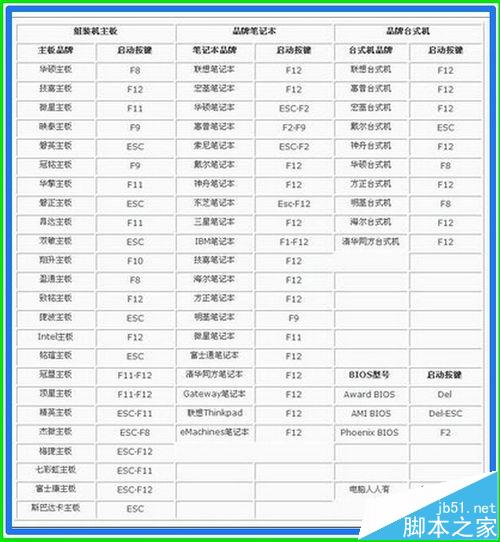
- 將 USB 插入故障電腦,進入 BIOS 設定 USB 開機優先序。
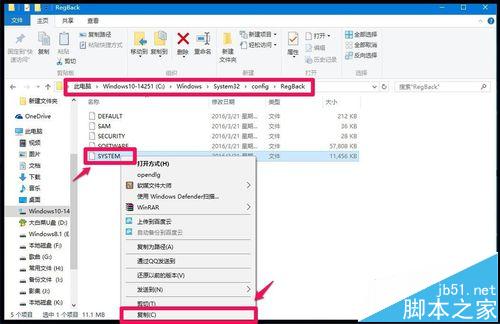
- 進入大白菜 PE 系統,開啟「我的電腦」→ 系統盤
\Windows\System32\config\RegBack。
- 右鍵複製 SYSTEM 檔案。
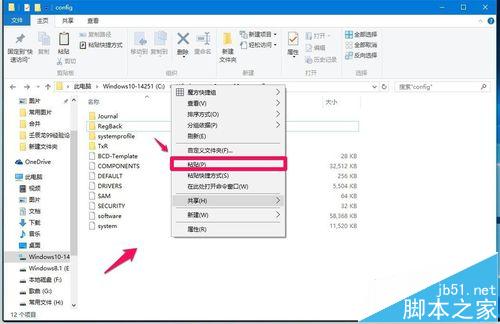
- 返回
config 資料夾,右鍵貼上覆蓋原有的 SYSTEM 檔案。
- 移除 USB,重新啟動電腦,系統應能正常進入桌面。
相關推薦
- Win7 升級 Win10 卡 99% 藍屏重啟怎麼辦?
- Win10 開機藍屏 Memory Management 怎麼辦?
- Win10 正式版藍屏 BAD SYSTEM CONFIG INFO 解決法
- Win10 安全模式可以上網嗎?設定教學