Win10 插入耳機出現持續電流聲/底噪,主因為「麥克風增益」過高或「麥克風平衡」未歸零,導致錄音裝置訊號回授到播放端。透過聲音控制台分別將播放端麥克風平衡、錄音端麥克風增益設為 0 即可徹底解決。
原因分析
預設錄音裝置 (麥克風) 啟用增益 (+20dB 等),且播放裝置 (喇叭/耳機) 的麥克風回授通道未靜音,形成正回授迴路,產生電流雜音。
解決步驟
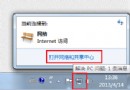
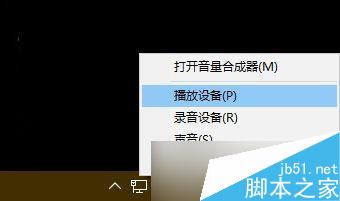
- 右鍵工作列音量圖示 → 「聲音」 (或「開啟聲音設定」→ 「聲音控制台」)。
調整播放裝置 (輸出端)
- 「播放」頁籤 → 選中 喇叭/耳機 → 內容。
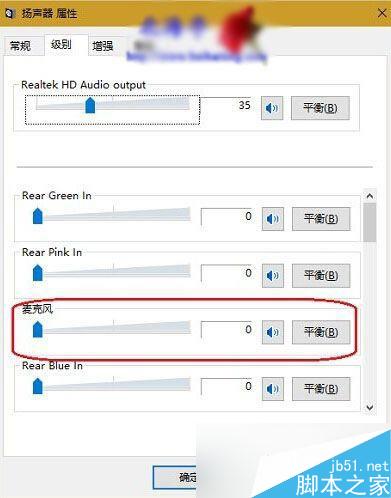
- 「層級」頁籤 → 找到 麥克風 滑桿 → 拉至最左 (0) 或點擊小喇叭圖示靜音 → 確定。
調整錄音裝置 (輸入端)
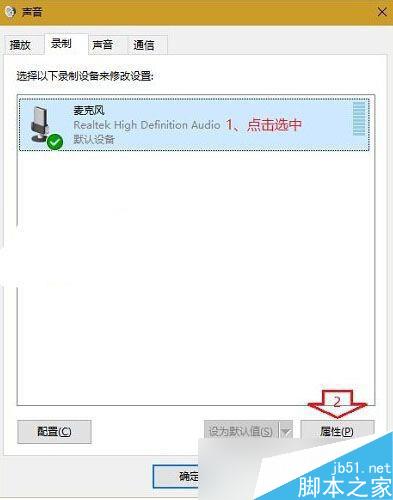
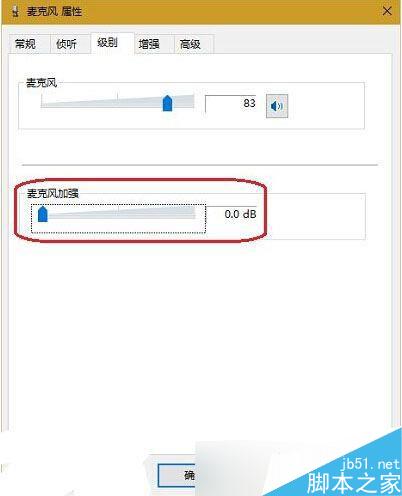
- 「錄音」頁籤 → 選中 麥克風 → 內容。
- 「層級」頁籤 → 將 麥克風增益 設為 0 dB (最左) → 確定。
驗證與補充
- 設定完成後插入耳機播放音樂/語音通話,電流聲應消失。
- 若仍有雜音:檢查耳機插頭/插孔氧化、嘗試其他耳機排除硬體故障、更新音訊驅動 (Realtek/Intel 官網)。
- 筆電內建麥克風同理:若不使用內建麥,可在「錄音」頁籤右鍵 → 「停用」。