Windows XP Windows 7 Windows 2003 Windows Vista Windows 綜合教學 Linux 系統教學
Windows 10 Windows 8 Windows 2008 Windows NT Windows Server 電腦軟體教學
您现在的位置: Windows教程網 >> Windows教程 >  >> Windows 綜合教學 >> 關於 Windows

Win10 將 OneDrive 加入滑鼠右鍵「傳送到」選單教學

編輯:關於 Windows

讓 OneDrive 出現在右鍵「傳送到」選單,快速上傳檔案

從 Windows 8 起 OneDrive 可作為雲端硬碟使用,但每次上傳都要開啟應用程式較麻煩。以下教學將 OneDrive 加入右鍵選單:

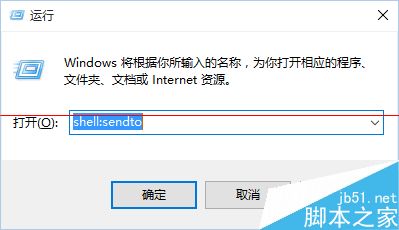
步驟 1:開啟 SendTo 資料夾

按 Win + R,輸入 shell:sendto 按 Enter。

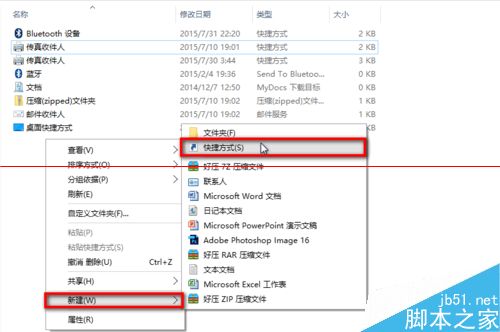
步驟 2:建立捷徑

在 SendTo 資料夾空白處右鍵 → 「新增」 → 「捷徑」。

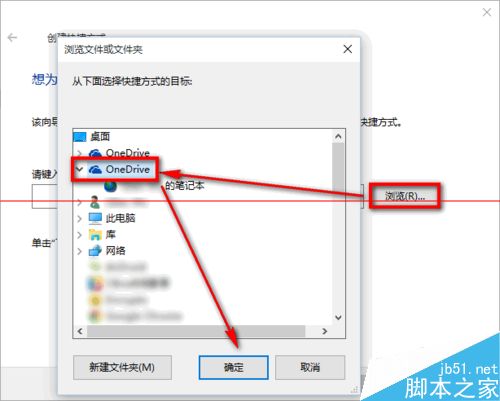
步驟 3:選擇 OneDrive 位置

點擊「瀏覽」,選取 OneDrive 資料夾,按「下一步」。

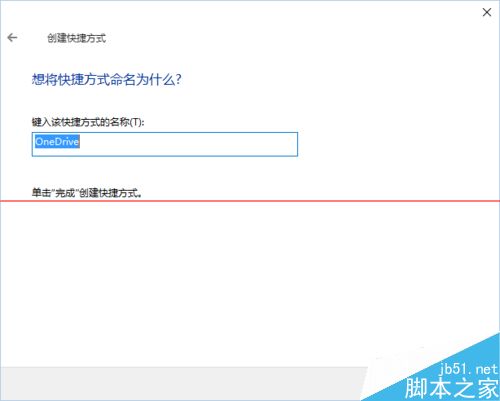
步驟 4:命名並完成

預設名稱「OneDrive」即可,按「完成」。

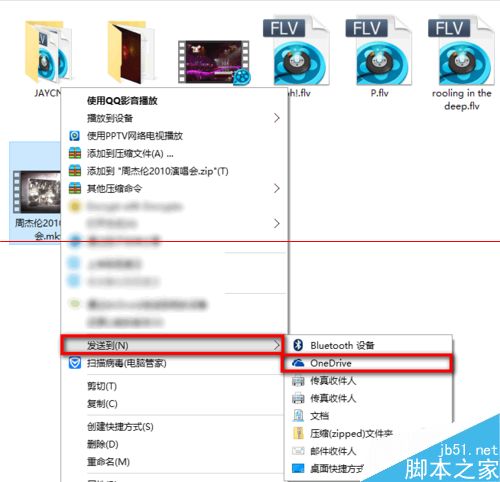
步驟 5:使用方法

之後對任意檔案右鍵 → 「傳送到」 → 「OneDrive」即可直接上傳。
步驟 6:查看上傳檔案

開啟 OneDrive 應用程式或網頁版即可看到剛上傳的檔案,跨裝置同步下載。
相關推薦

  • Win10 OneDrive 如何設定自動關閉?
  • Win10 正式版在哪查看 OneDrive 免費容量?
  • Win10/Win8/Win7 網頁版 OneDrive 無法登入怎麼辦?
  • Win8.1 升級 Win10 後資源管理器出現兩個 OneDrive 怎麼辦?
Copyright © Windows教程網 All Rights Reserved