Windows XP Windows 7 Windows 2003 Windows Vista Windows 綜合教學 Linux 系統教學
Windows 10 Windows 8 Windows 2008 Windows NT Windows Server 電腦軟體教學
您现在的位置: Windows教程網 >> Windows教程 >  >> Windows 綜合教學 >> 關於 Windows

Win7 更新失敗錯誤 8024402F?修改 DNS 為 4.2.2.1/4.2.2.2 快速解決

編輯:關於 Windows

Windows 7 執行 Windows Update 時出現錯誤代碼 8024402F,通常是 DNS 解析失敗導致無法連線更新伺服器。將網路介面卡 DNS 手動指定為公共 DNS 即可解決。

操作步驟

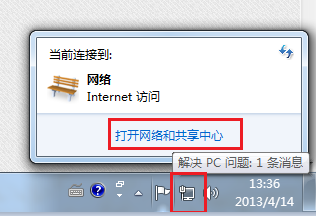
  1. 右鍵工作列網路圖示 → 「開啟網路和共用中心」。
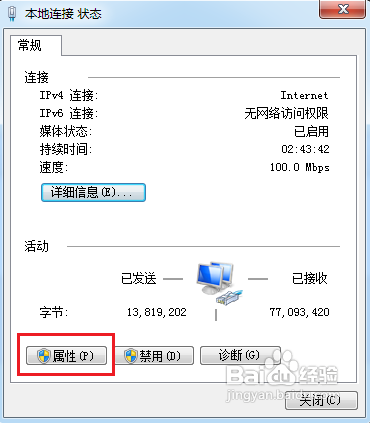
  2. 左側點擊「區域連線」或「乙太網路」→ 「內容」。
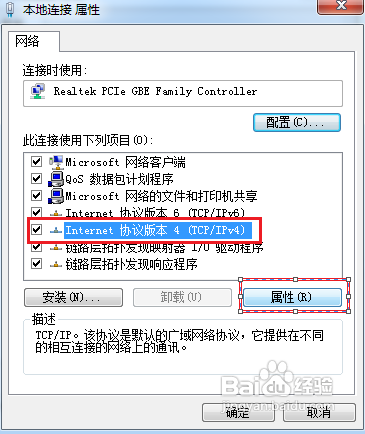
  3. 選取「網際網路通訊協定第 4 版 (TCP/IPv4)」 → 「內容」。
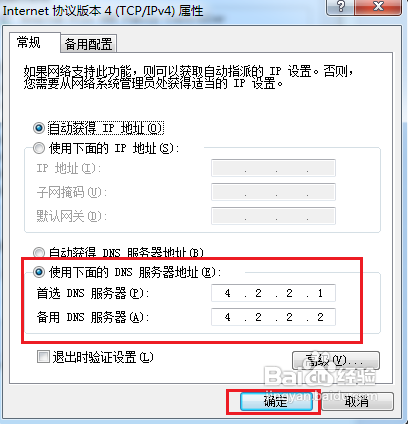
  4. 選擇「使用下列 DNS 伺服器位址」:
    慣用:4.2.2.1(Level 3 Communications)
    備用:4.2.2.2
  5. 確定關閉所有視窗,重新執行 Windows Update。

開啟網路和共用中心

區域連線狀態

區域連線內容

TCP/IPv4 內容

設定 DNS 4.2.2.1/4.2.2.2

原理解析

  • 錯誤 8024402F 代表「無法連線至更新服務」,常見於 ISP 預設 DNS 解析 windowsupdate.microsoft.com 或 download.windowsupdate.com 失敗/超時。
  • 4.2.2.1/4.2.2.2 為 Level 3 提供的高可用性公共 DNS,解析速度快、穩定度高,廣泛用於網路疑難排解。
  • 替代方案:Google DNS 8.8.8.8/8.8.4.4、Cloudflare 1.1.1.1/1.0.0.1、OpenDNS 208.67.222.222/208.67.220.220 同樣有效。

後續建議

更新完成後可改回「自動取得 DNS 伺服器位址」,或保持公共 DNS 以獲得更穩定的網路體驗。若仍失敗,檢查防火牆/防毒軟體是否攔截更新服務、或嘗試「Windows Update 疑難排解工具」。

Copyright © Windows教程網 All Rights Reserved