Windows XP Windows 7 Windows 2003 Windows Vista Windows 綜合教學 Linux 系統教學
Windows 10 Windows 8 Windows 2008 Windows NT Windows Server 電腦軟體教學
您现在的位置: Windows教程網 >> Windows教程 >  >> Windows 綜合教學 >> 關於 Windows

列印伺服器 IP 位址修改完整教學:瀏覽器管理介面與 PSAdmin 工具雙管道操作

編輯:關於 Windows

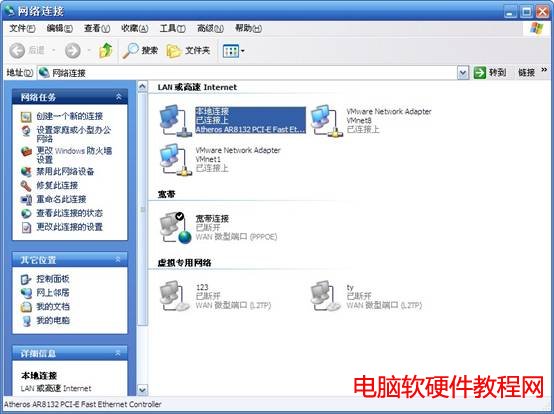
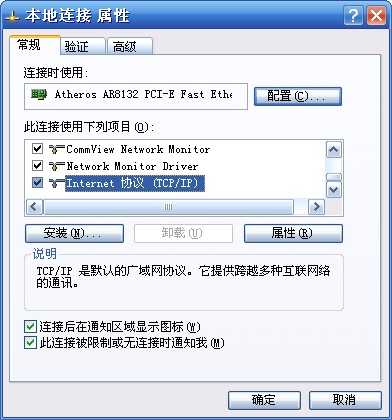
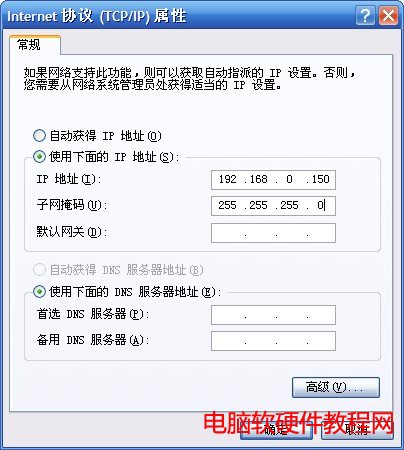
列印伺服器(印表機伺服器)預設 IP 為 192.168.0.10。若你的電腦不在該網段,需先將電腦 IP 設為同網段(如 192.168.0.150),再透過瀏覽器或隨附 PSAdmin 工具修改伺服器 IP 至目標區域網段。

方法一:瀏覽器管理介面(通用)

  1. 電腦 IP 設為 192.168.0.x (x=2~255),子網路遮罩 255.255.255.0;
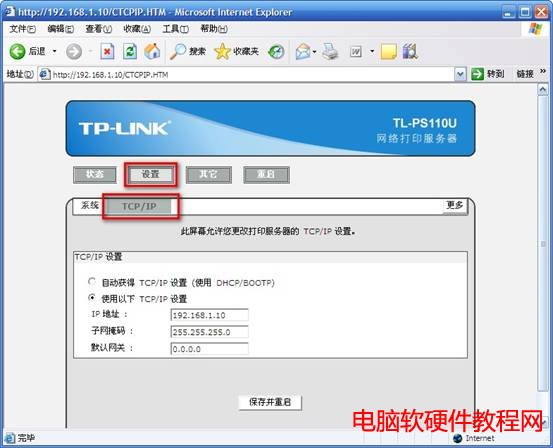
  2. 瀏覽器輸入 https://192.168.0.10 進入管理介面;
  3. 選擇「設定」→「TCP/IP」→ 手動輸入目標區域網可用 IP(如 192.168.1.10)→「儲存並重啟」;
  4. 將電腦 IP 改回目標區域網段,即可正常存取列印伺服器。

方法二:PSAdmin 工具(隨附光碟/官網下載)

  1. 安裝 PSAdmin(光碟或官網下載);
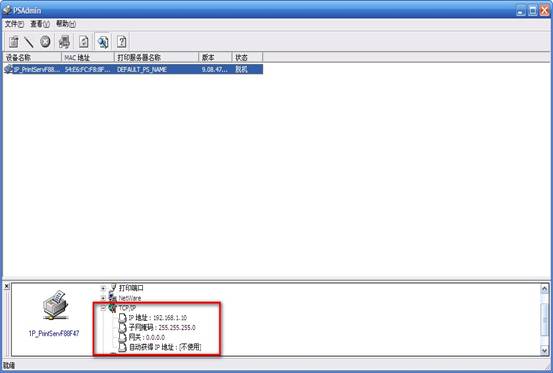
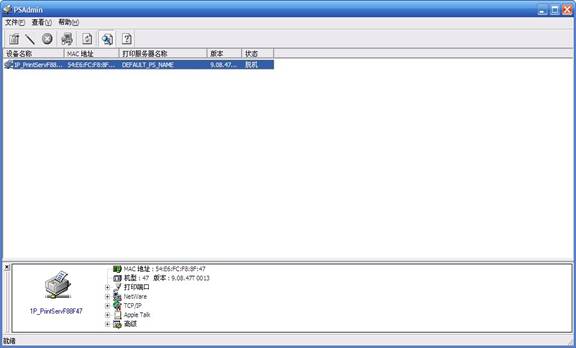
  2. 執行 PSAdmin → 自動搜尋區域網內列印伺服器;
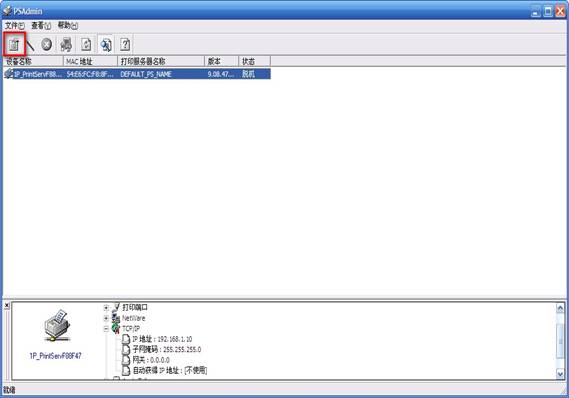
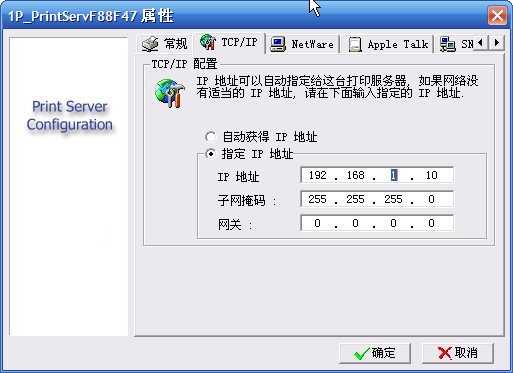
  3. 點選目標伺服器 →「TCP/IP」查看目前 IP →「屬性」→「TCP/IP」修改 IP;
  4. 確定後伺服器自動重啟,新 IP 生效。

適用機型說明

本教學適用單功能列印伺服器:TL-PS110U、TL-PS110P、TL-WPS510U(TP-Link 型號為例,其他品牌邏輯相同)。

常見問題

  • 無法登入管理介面:確認電腦與伺服器同網段、防火牆允許 HTTP/HTTPS、嘗試 https://;
  • 忘記密碼:長按伺服器 Reset 鍵 10 秒恢復出廠預設(IP 回 192.168.0.10,密碼預設 admin/admin 或空白);
  • IP 衝突:修改前先在路由器 DHCP 保留目標 IP,或設定靜態 IP 避開 DHCP 池。

雙管道操作任君選擇,幾分鐘完成列印伺服器 IP 遷移,確保區域網列印服務無縫切換。

Copyright © Windows教程網 All Rights Reserved