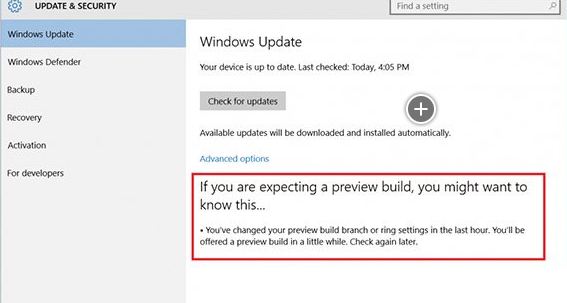
Win10 更新後突然進入「平板電腦模式」:開始選單變全螢幕、工作列隱藏應用圖示、無傳統桌面。這是系統誤判裝置類型或更新重置了模式設定。關閉平板模式即可立即恢復熟悉的桌面環境。
快速關閉步驟
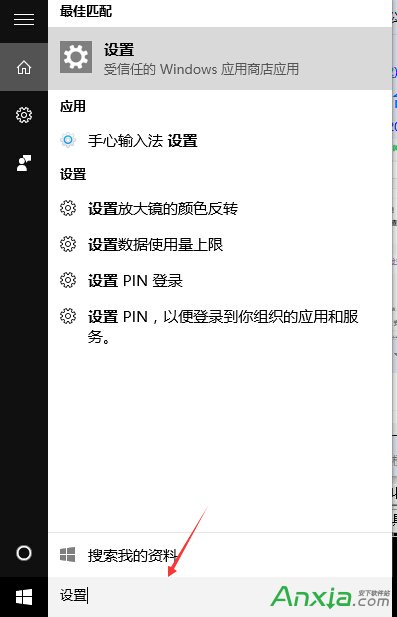
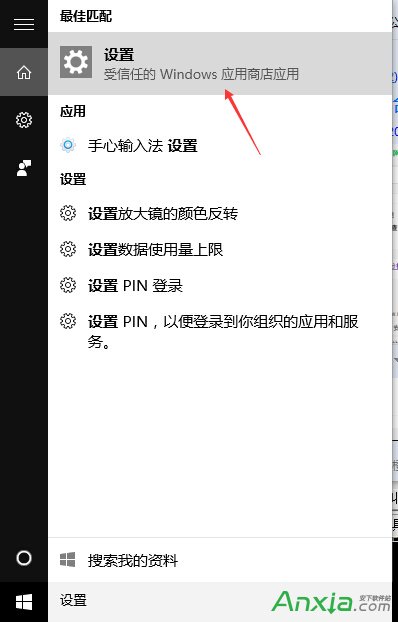
- 按 Win+S 搜尋 「設定」 並開啟;
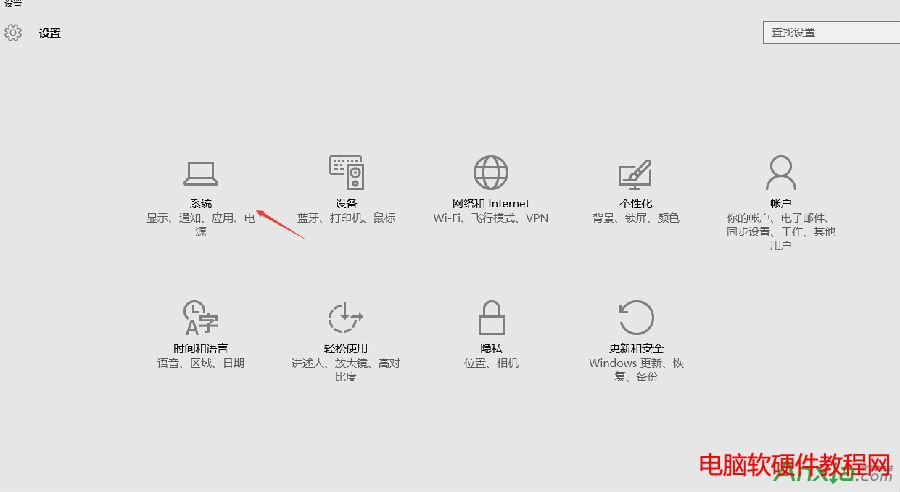
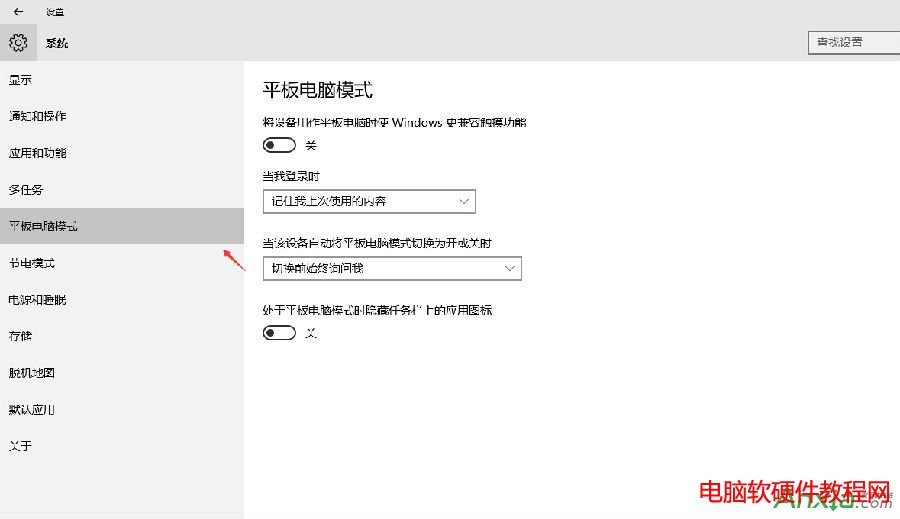
- 點選 「系統」 → 左側選單選擇 「平板電腦模式」;
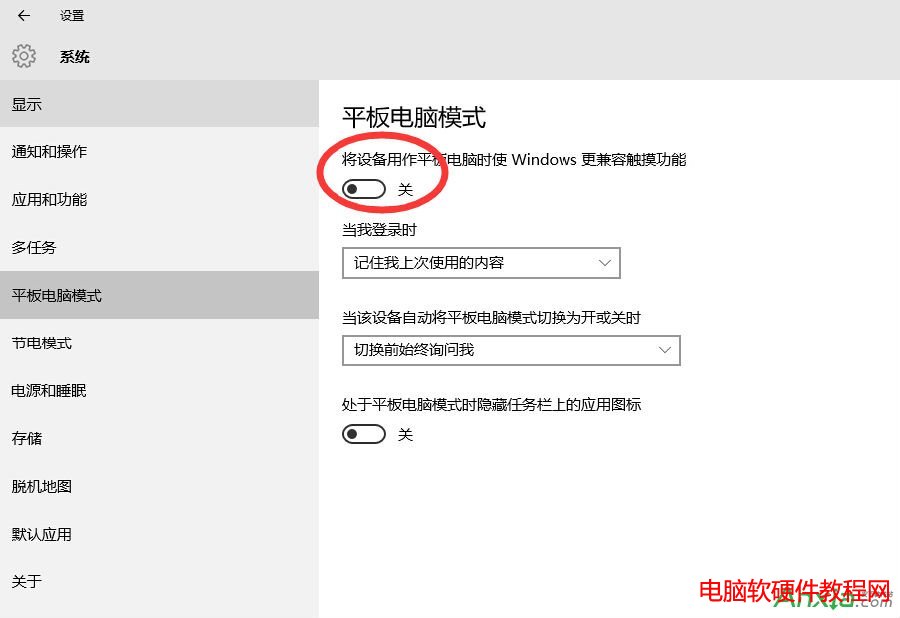
- 將 「登入時」 與 「裝置自動切換」 相關選項全部設為:
- 「登入時」→ 「使用桌面模式」;
- 「當我登入此裝置時」→ 「不詢問我,不切換模式」(或「詢問我再切換」);
- 關閉「平板電腦模式」總開關(若存在)。
動作中心一鍵切換
- 點選工作列最右側「動作中心」圖示(或 Win+A);
- 找到 「平板電腦模式」 快速動作磚塊,點選關閉(灰色為關閉,藍色為開啟);
- 即時恢復傳統桌面,無需重開機。
進階:登錄強制鎖定桌面模式
若設介面無法修改(灰色),可用註冊表強制:
regedit 瀏覽至:
HKEY_CURRENT_USER\Software\Microsoft\Windows\CurrentVersion\ImmersiveShell- 新建/修改 DWORD
TabletMode = 0(0=桌面模式,1=平板模式);
- 重新登入/重開機生效。
適用場景
- 非觸控筆電/台式機更新後誤進平板模式;
- 2-in-1 裝置拆卸鍵盤後自動切換平板模式,裝回鍵盤卻不切回桌面模式;
- 遠端桌面連線時目標電腦處於平板模式導致操作異常。
一鍵關閉平板模式,立即找回熟悉的開始選單、工作列與桌面圖示,更新後的驚嚇瞬間化解。