Windows XP Windows 7 Windows 2003 Windows Vista Windows 綜合教學 Linux 系統教學
Windows 10 Windows 8 Windows 2008 Windows NT Windows Server 電腦軟體教學
您现在的位置: Windows教程網 >> Windows教程 >  >> Windows 綜合教學 >> 關於 Windows

Win8.1 Wi-Fi 顯示「受限」無法上網?取消無線網卡「允許電腦關閉裝置省電」徹底解決

編輯:關於 Windows

Windows 8.1 裝置在連上 Wi-Fi 後顯示「受限」或「無網際網路存取」,但路由器、其他裝置皆正常。主因為 **無線網卡電源管理** 允許系統為省電而關閉裝置,導致連線中斷無法重連。取消該選項即可永久解決。


設定步驟 (圖文)

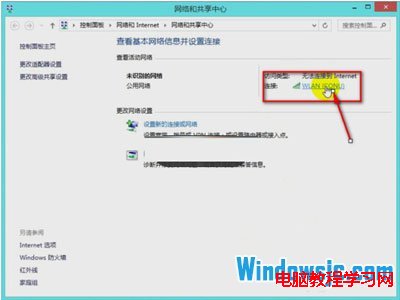
  1. 工作列網路圖示右鍵 → **「開啟網路和共享中心」**
  2. 點選左側 **「變更介面卡設定」**
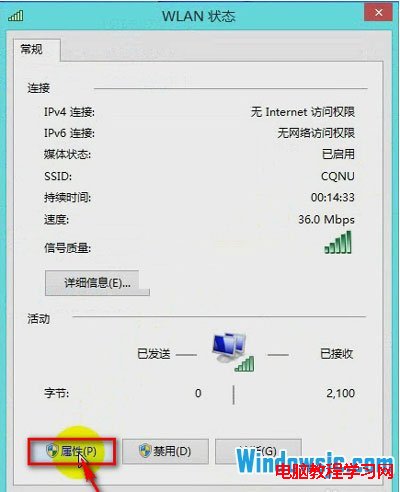
  3. 找到 **Wi-Fi / 無線網路連線** 介面卡 → 右鍵 **「內容」**
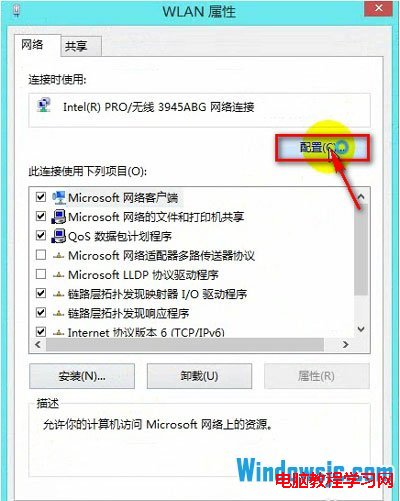
  4. 點選 **「設定」** (網路介面卡專屬設定)
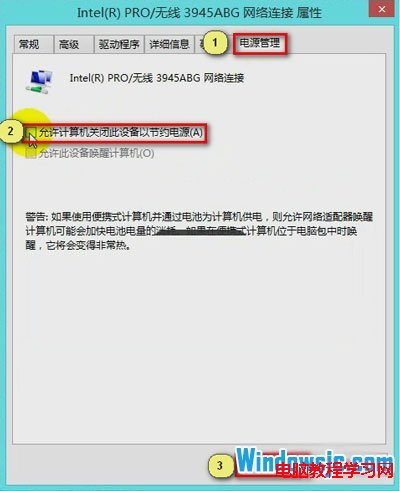
  5. 切換到 **「電源管理」** 頁籤
  6. **取消勾選「允許電腦關閉這個裝置以節省電力」** → 確定

網路圖示右鍵選單

網路和共享中心

無線網路內容

設定按鈕

電源管理頁籤

取消勾選允許關閉裝置

原理說明

  • Windows 為省電會在閒置時 **關閉無線網卡電源** (D3 狀態)
  • 喚醒時需重新初始化韌體、關聯 AP、驗證、取得 IP,過程中若驅動/韌體時序不佳 → 連線失敗 → 顯示「受限」
  • 取消勾選後網卡**持續維持 D0 全開狀態**,連線穩定不中斷

進階補充

  • **裝置管理員同步設定**:裝置管理員 → 網路介面卡 → 無線網卡右鍵內容 → 電源管理 → 同樣取消勾選 (雙重保障)
  • **更新無線網卡驅動**:前往 Intel/Realtek/Qualcomm/Broadcom 官網下載最新 Win 8.1 版驅動,新版韌體多修正省電喚醒 Bug
  • **路由器端**:設定 DTIM Interval = 1、關閉 WMM Power Save、固定頻道 (非自動) 可減少喚醒協商失敗
  • **筆電 BIOS**:啟用 "Wake on Wireless LAN" / "WLAN Power Save" 相關選項

適用範圍

  • Windows 8.1 / 8.1 Update (最常見)
  • Windows 10 早期版本 (同樣機制)
  • Intel 7260/7265/8260/8265/9260/9560/AX200/AX201/AX210 系列高發

一個勾選項的變更,徹底解決 Win8.1 「Wi-Fi 受限」頑疾,恢復穩定不斷線的無線體驗。

Copyright © Windows教程網 All Rights Reserved