Windows XP Windows 7 Windows 2003 Windows Vista Windows 綜合教學 Linux 系統教學
Windows 10 Windows 8 Windows 2008 Windows NT Windows Server 電腦軟體教學
您现在的位置: Windows教程網 >> Windows教程 >  >> Windows 綜合教學 >> 關於 Windows

硬碟安裝 Win7 完整圖文教學:NT6 HDD Installer + 解壓 ISO + 自定義分割區安裝

編輯:關於 Windows

傳統「解壓 ISO 執行 setup.exe」在 Win7 會導致雙系統、無法格式化 C 槽。正確做法需搭配 **NT6 HDD Installer** 寫入開機磁區、建立開機選單,再進入 WinPE 階段安裝。本文提供從 ISO 到完整安裝的標準流程。
準備工作

  • Win7 ISO 檔案 (官方原版映像)
  • **NT6 HDD Installer** (搜尋下載,含 `NT6HDDInstaller.exe`)
  • 非系統磁碟分割區 (D:、E:... 至少 8GB 空間)

安裝流程

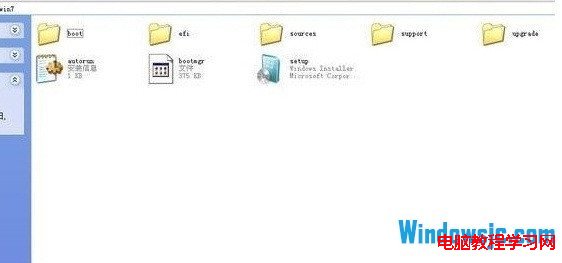
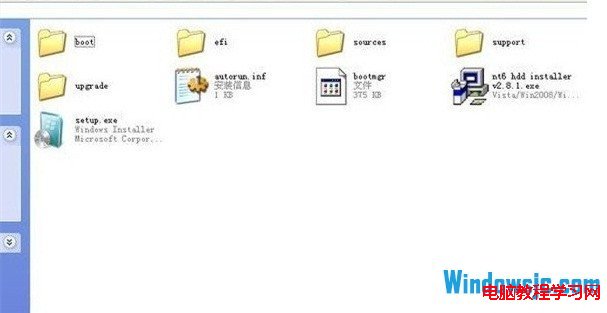
  1. 解壓 ISO:用 7-Zip/WinRAR 解壓至非系統盤根目錄 (如 `D:\Win7`),保留 `sources`、`boot`、`bootmgr` 等資料夾

解壓ISO檔案結構

複製到非系統盤根目錄

  1. 放置 NT6 HDD Installer:將 `NT6HDDInstaller.exe` 放在同目錄 (`D:\Win7`)

NT6 HDD Installer放置位置

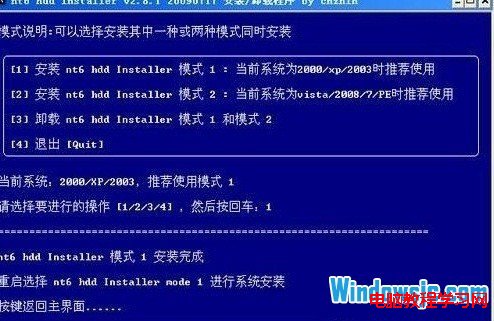
  1. 以系統管理員執行 NT6 HDD Installer:
    — 選項 1:目前為 XP → 安裝 Win7
    — 選項 2:目前為 Vista/Win7 → 重裝/升級
    — 按 Enter 執行,約 1 秒完成,提示重開機
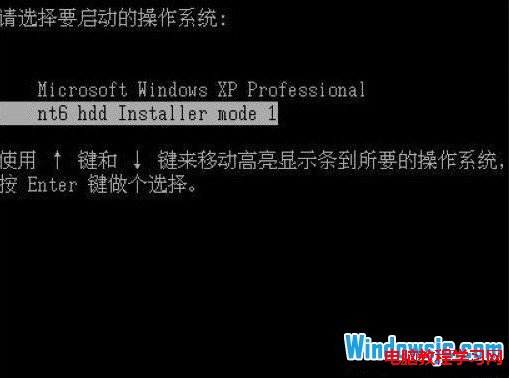
  1. 重開機選擇開機選單:出現 **「NT6 HDD Installer Mode 1」** 選項 → Enter 進入

開機選單選擇NT6

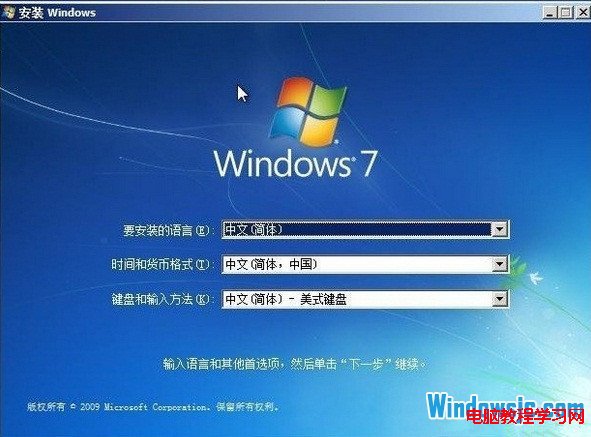
  1. Win7 安裝精靈啟動:語言/時間/鍵盤 → 「立即安裝」

Win7安裝精靈開始

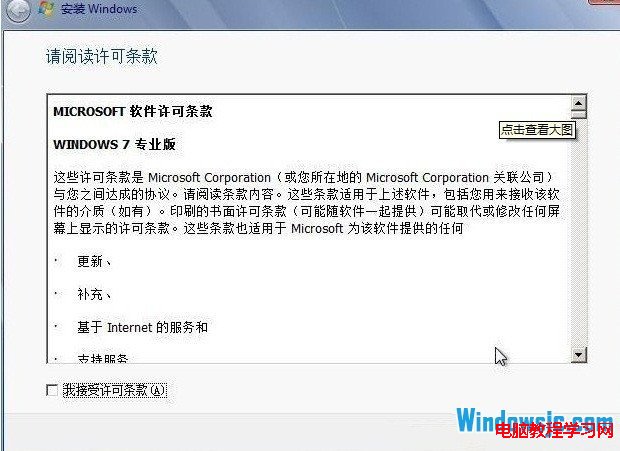
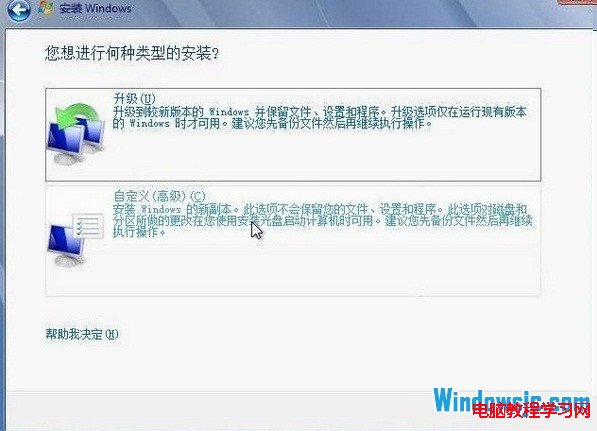
  1. 接受授權條款** → 選擇 **「自訂 (進階)」** (勿選升級,極慢且殘留舊系統)

授權條款

選擇自訂安裝

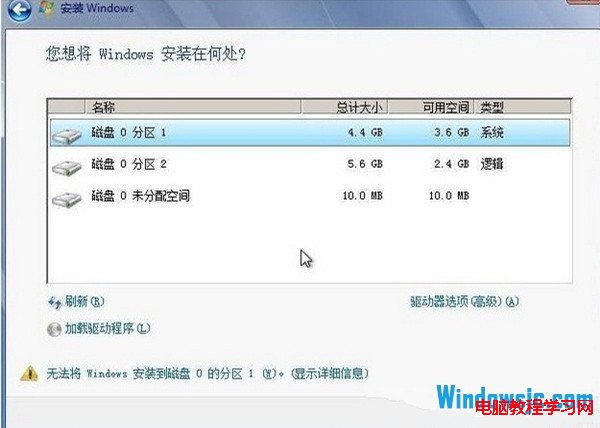
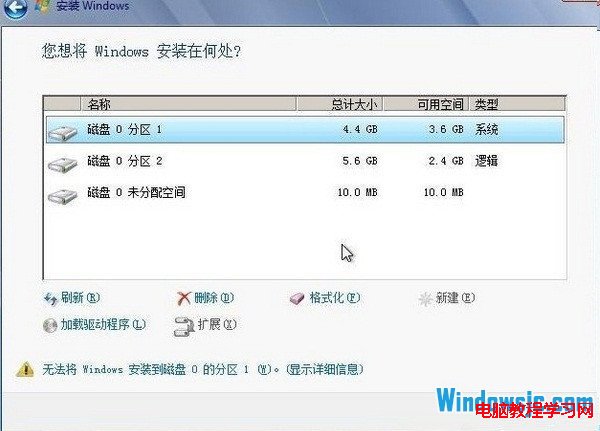
  1. 磁碟機選項 (進階):
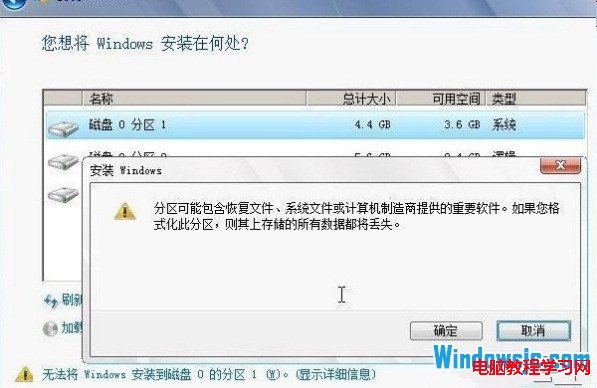
    — 單系統:選舊 C 槽 → **格式化** → 確定
    — 雙系統:選**未配置空間**或非系統分割區 → 新建 → 格式化
    — 確認分割區大小、檔案系統 (NTFS) → 下一步

磁碟機進階選項

格式化分割區

安裝進行中

  1. 等待檔案複製、展開、功能安裝、更新、完成 → 重開機進入桌面

關鍵差異對照

做法結果缺點
解壓 ISO → 直接執行 setup.exe在現有 Windows 內升級/平行安裝無法格式化 C 槽、產生 Windows.old、登錄殘留、效能差
NT6 HDD Installer + 開機選單真實乾淨安裝 (WinPE 階段)可格式化、無殘留、效能最佳、支援雙系統

常見問題

  • NT6 HDD Installer 執行無反應:必須「以系統管理員身分執行」,且目標磁碟不可為系統盤
  • 開機選單未出現:檢查 `bootmgr`、`BCD` 是否寫入系統保留分割區/啟動分割區
  • 安裝中找不到磁碟機:載入 SATA/RAID/NVMe 驅動 (安裝精靈左下角「載入驅動程式」)
  • ISO 版本與序號不符:確認 ISO 版本 (Home Basic/Premium/Professional/Ultimate) 對應序號

掌握 NT6 HDD Installer 流程,即可在無光碟、無 USB、無 PE 的純硬碟環境完成標準化 Win7 安裝,適合大量部署、舊機翻新、虛擬機巢狀安裝等場景。

Copyright © Windows教程網 All Rights Reserved