Windows 8 撥號上網出現「錯誤 720:無法建立到遠端電腦的連線」時,通常是網路協定元件未啟用或 IP 設定錯誤。本文針對兩大常見成因提供圖文解決步驟。
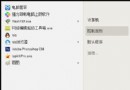
撥號連線視窗彈出:
錯誤 720:無法建立到遠端電腦的連線。您可能需要變更此連線的網路設定。
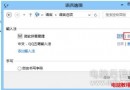
寬帶連線屬性 → 「網路」頁籤 → 「Internet 通訊協定第 4 版 (TCP/IPv4)」未勾選,導致無法協商網路層連線。
同樣在「網路」頁籤 → 「Internet 通訊協定第 4 版 (TCP/IPv4)」→ 「內容」中,若「使用下列 IP 位址」被勾選,且填入的 IP/閘道/DNS 與 ISP 配置不符,將導致 720 錯誤。
錯誤 720 絕大多數為「TCP/IPv4 未啟用」或「手動 IP 設定錯誤」所致。依本文兩步驟檢查即可解決 90% 以上情況。若仍無效,多為實體線路或 ISP 端問題。
盤點 Windows 10 20 大創新功能:開始選單進化、Cortana、虛擬桌面、Edge 瀏覽器、DirectX 12、免費升級...
安裝 Windows 10 技術預覽版風險評估:官方列出 5 大潛在問題與建議
Win10 Aero Glass 毛玻璃特效有望回归?Insider 负责人表态:需用户投票决定
.bash_profile 與 .bashrc 差異詳解:Login Shell 與 Non-login Shell 載入機制完全圖解
Win10 Mobile 10586.36 內部測試中:或為即將推送的累積更新