因專案相容 IE8/9 需求,在 Win8.1 筆電 (惠普超極本) 加裝 Win7 組成雙系統,克服藍屏、驅動缺失、分區識別等難關,完整流程紀錄:
關鍵準備與步驟
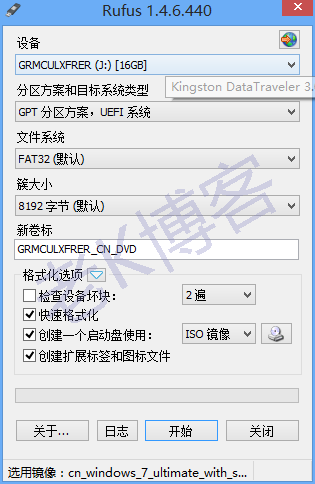
- 下載工具: Win7 64位旗艦版 ISO、Rufus 1.4.6 製作啟動碟、驅動精靈離線包、Intel 快速儲存技術驅動 (sp56722.exe)、分區助手調整 50GB 新分區。
- BIOS 設定: F10 進入 → System Configuration → Boot Options → Legacy Support 改 Enabled → Save & Exit。
- USB 安裝關鍵: F9 選擇 UEFI USB 啟動 → 安裝過程提示缺少光碟機驅動時拔換 USB 口 → 載入 Intel RST 驅動 (sp56722\Drivers\x64) 讓安裝程式識別 NVMe/RAID 磁碟 → 選擇預留分區安裝。
- 安裝後: 離線安裝驅動精靈解決網卡/聲卡/USB → 聯網補全驅動 → 淘寶 1.98 元永久啟用 Win7 旗艦版。
核心心得: 官方不支援不代表不可行,關鍵在於 Legacy Support 啟用、Intel RST 驅動載入、安裝過程 USB 熱拔插重試。開機選單自動顯示雙系統選項,依需求切換。