Windows 10 電源管理功能強大,可依需求精細調整各項參數。本文整理常見設定需求,提供圖文教學,涵蓋:接通電源時「永不關閉螢幕/睡眠」、10 分鐘關閉硬碟、IE JavaScript 計時器頻率、無線網卡省電模式、USB 選擇性暫停、自適應亮度,以及解決「無法關機」問題。
一、設定「永不關閉螢幕」與「永不睡眠」(接通電源時)
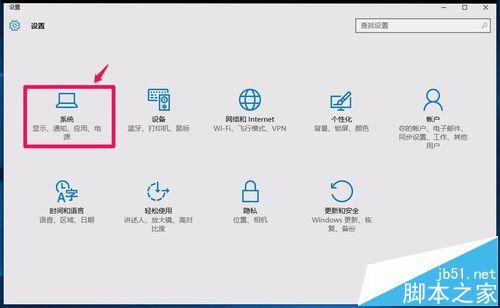
- 點選「開始」→「設定」(齒輪圖示)。
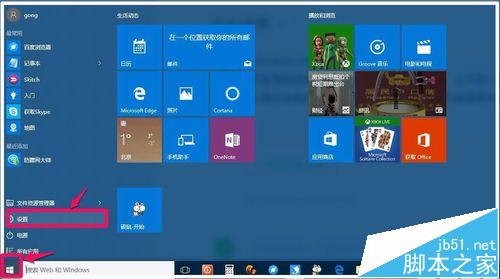
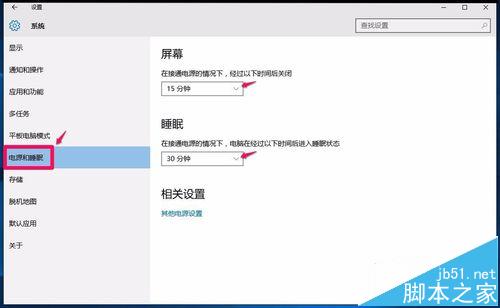
- 選「系統」→ 左側「電源和睡眠」。
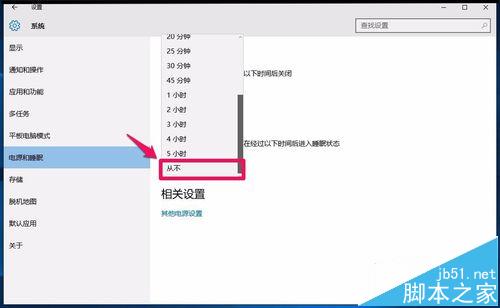
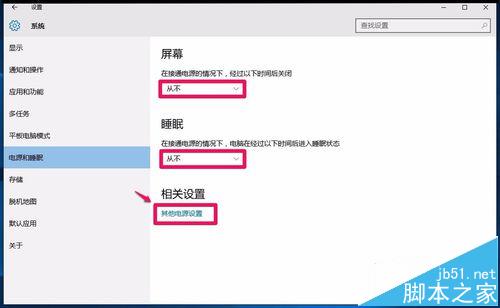
- 將「螢幕」與「睡眠」下拉選單皆設為「永不」。
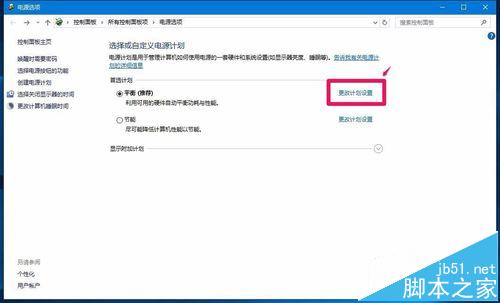
- 點選「相關設定」下的「其他電源設定」開啟傳統控制台「電源選項」。
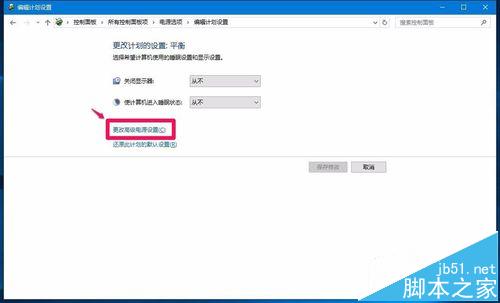
- 點選方案右側「變更方案設定」→「變更進階電源設定」,進入詳細調整視窗。
二、進階電源設定逐項調整
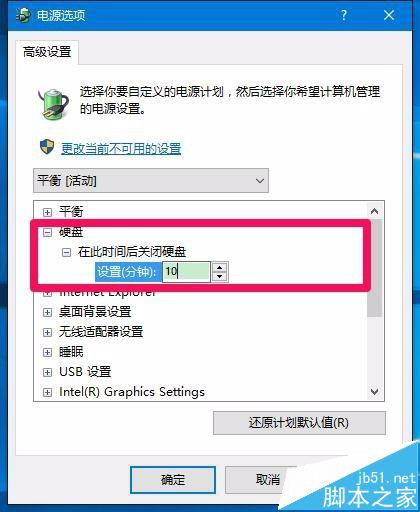
- 硬碟 → 關閉硬碟後: 設為 10 分鐘(預設 20 分鐘)。
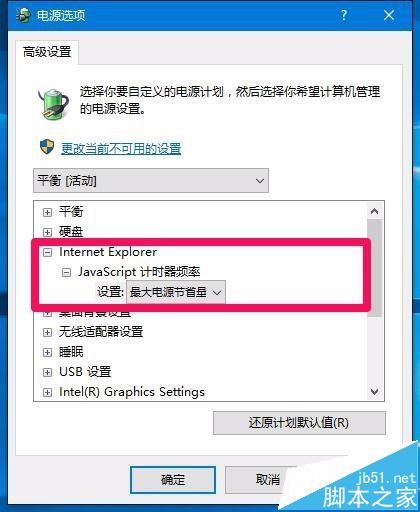
- Internet Explorer → JavaScript 計時器頻率: 設為「最大電源節省」(預設最高效能)。
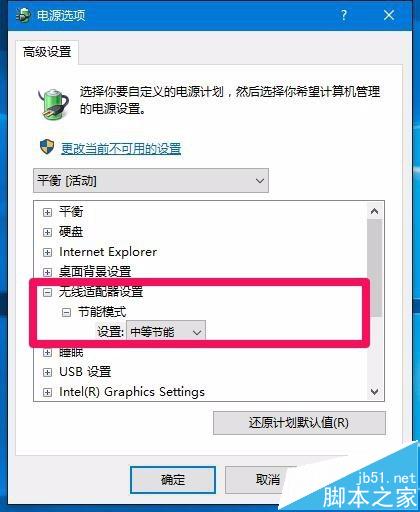
- 無線介面卡設定 → 省電模式: 設為「中等效能」(夏天建議,降低發熱)。
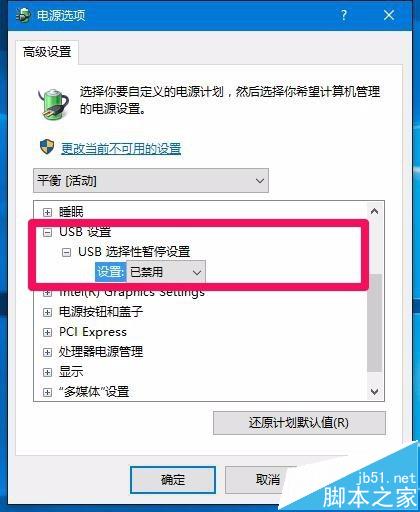
- USB 設定 → USB 選擇性暫停設定: 設為「已停用」(避免滑鼠暫停後卡頓)。
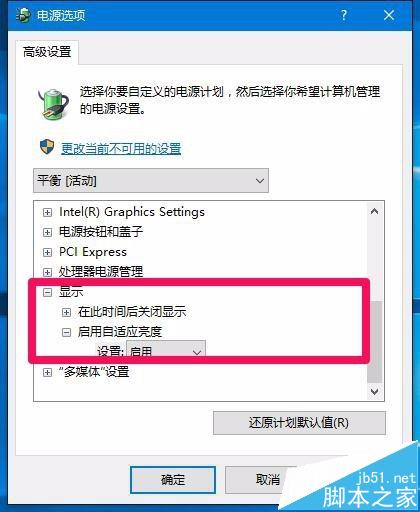
- 顯示 → 啟用自適應亮度: 視需求啟用/關閉。
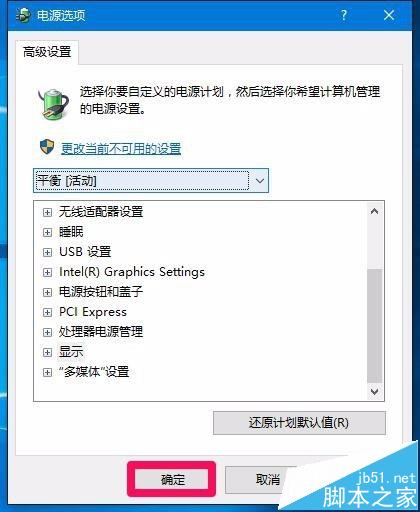
調整完成點選「套用」→「確定」。
三、解決 Win10 無法關機問題
若電腦無法正常關機,嘗試關閉「快速啟動」:
- 控制台 → 電源選項 → 左側「選擇電源按鈕的功能」→「變更目前無法使用的設定」。
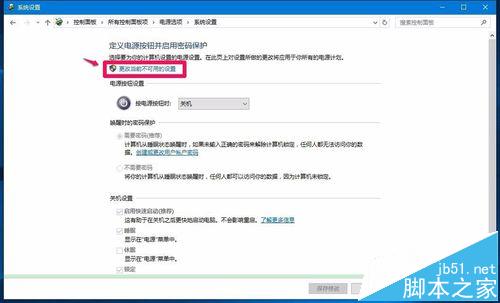
- 取消勾選「啟用快速啟動」,儲存變更。
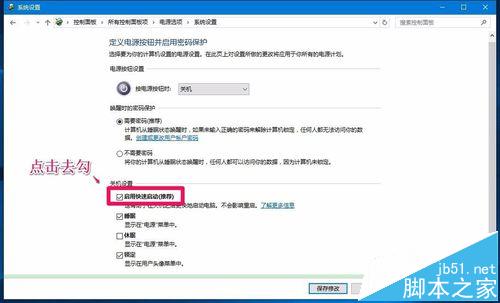
- 關機後再開機,回到同一視窗重新勾選「啟用快速啟動」並儲存。
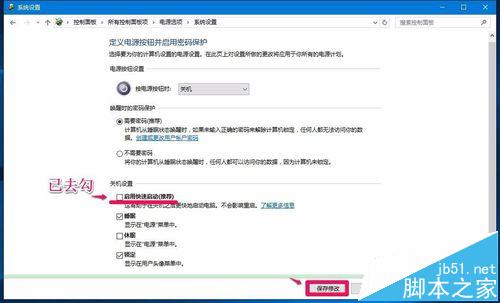
以上設定可依個人使用習慣微調。更多 Win10 電源管理技巧請關注本站!