筆記本 Win7 連 Wi-Fi 時彈出「Windows 無法連線到 [路由器名稱]」,常見原因有訊號過弱、設定檔舊密碼、裝置被封鎖、驅動異常。請依序嘗試以下四種方法。
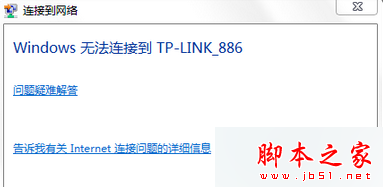
方法一:靠近路由器、移除遮蔽物
距離過遠、隔牆、金屬遮蔽導致訊號太弱。移動筆電靠近路由器測試。
方法二:刪除無線網路設定檔(密碼變更後必做)
- 登入路由器管理介面 →「網路狀態」→「主網路」確認目前 Wi-Fi 密碼。
- Win7:控制台 → 網路和共用中心 →「管理無線網路」→ 刪除該 SSID 的設定檔 → 重新輸入密碼連線。
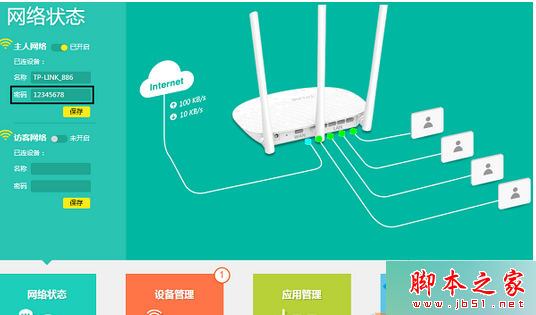
方法三:確認裝置未被路由器封鎖
- 路由器管理介面 →「裝置管理」→「已封鎖裝置」列表。
- 若筆電在列表中,點「解封」→ 確保列表為空 → 重新連線。

補充: 傳統介面路由器若啟用「無線 MAC 位址過濾」且未加入筆電 MAC,也會導致同樣錯誤。
方法四:交叉測試隔離問題
- 若同環境下其他裝置皆能連線,僅此筆電無法連線 → 更新無線網卡驅動程式 → 測試連其他 Wi-Fi(如手機熱點)驗證網卡硬體。
- 若所有裝置都無法連線 → 重新啟動路由器,或長按 Reset 鍵恢復出廠設定後重新設定。
依序排除通常能找出癥結。祝您無線網路順暢連線!