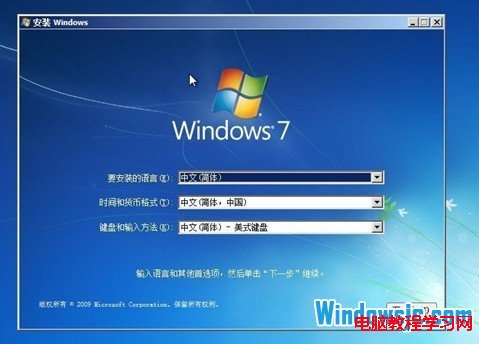
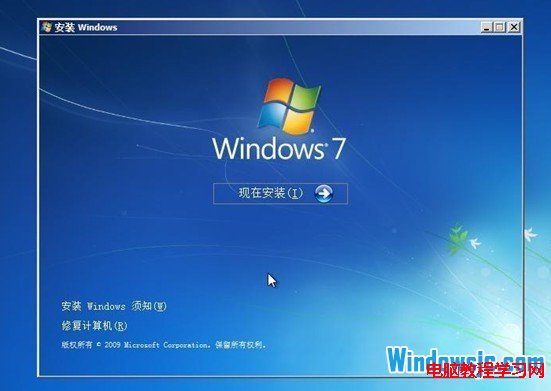
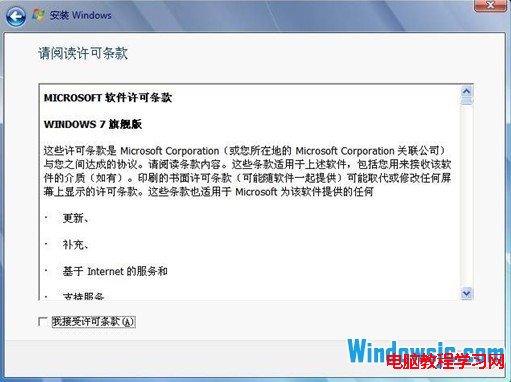
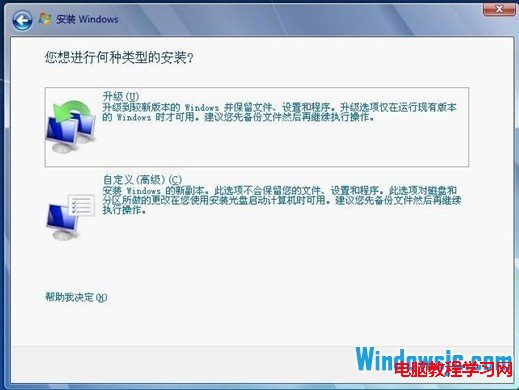
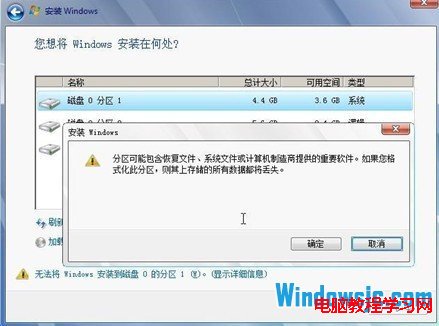
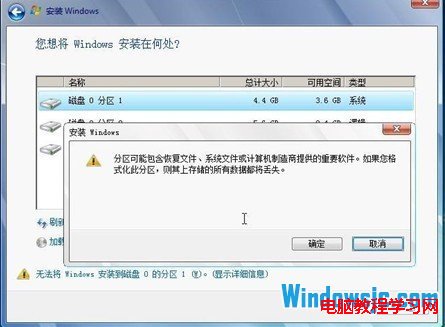
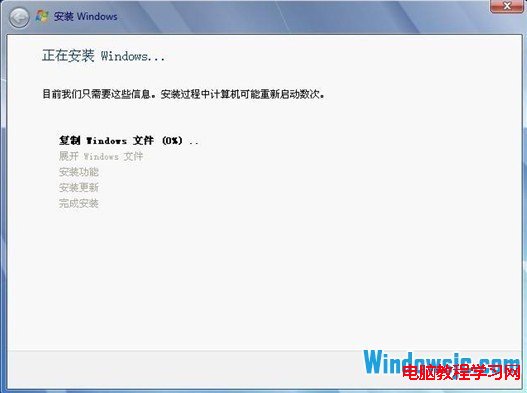
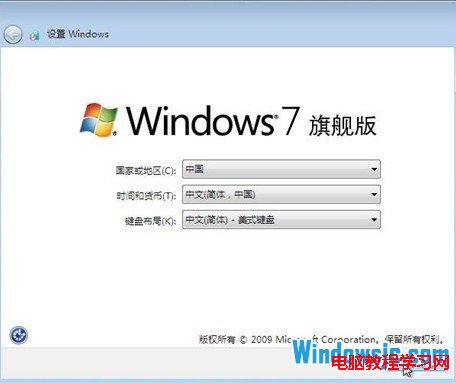
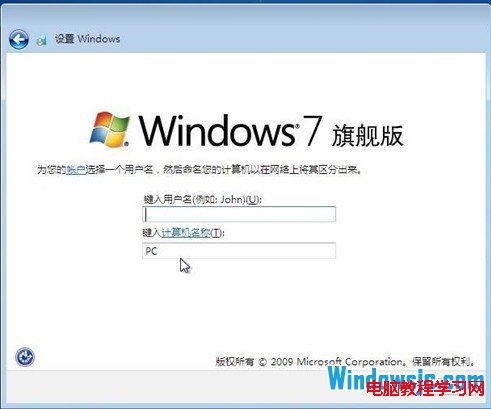
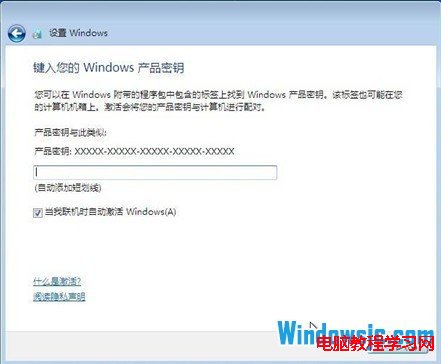
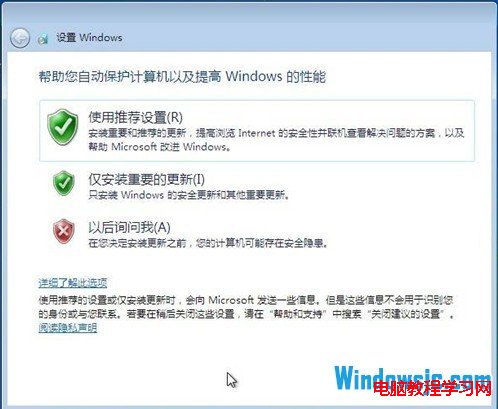
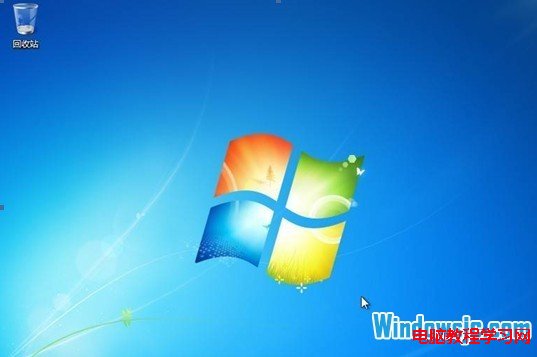
Windows XP 結束支援後,許多用戶轉向成熟穩定的 Windows 7。本文記錄旗艦版安裝全過程:① BIOS 設定光碟開機 (F12/F8/ESC 視主機板而定) → ② 光碟啟動讀取 → ③ 授權條款勾選接受 → ④ 選擇「自訂 (進階)」安裝 → ⑤ 選取系統磁碟 → 「磁碟機選項 (進階)」 → 「格式化」 → 確定 → ⑥ 自動複製檔案、展開功能、安裝更新 (約 10-20 分鐘) → ⑦ 設定使用者名稱、電腦名稱 → ⑧ 設定密碼 (建議必填) → ⑨ 產品金鑰可留空稍後輸入 → 取消自動啟用 → ⑩ 選擇「建議設定」→ 設定時區/日期時間 → 進入桌面。附 12 張關鍵步驟截圖,適合首次安裝參考。
Win 8 升級到 Win 10 詳細步驟:Microsoft 帳號註冊、下載 ISO、產品金鑰保存
Windows 下安裝與配置 cwRsync (rsync for Windows) 完整實戰指南
7 月 29 日微軟 Windows 10 發布會粉絲慶祝活動:中國北京水立方開放報名,7/22 截止
Win7 資料夾加密三大法:隱藏屬性、壓縮設定密碼、專用加密軟體 (含急救中心解密)
Windows 上安裝 Ulipad Python IDE 完整圖文教學
Win8 系統藍屏錯誤代碼 0x0000009F:成因與完整解決方案