Windows 10 正式版於 7 月 29 日釋出,許多用戶已完成更新。新版本內建「快速開機」功能,能顯著縮短啟動時間。本文詳細說明如何啟用此設定。
1. 開啟設定面板
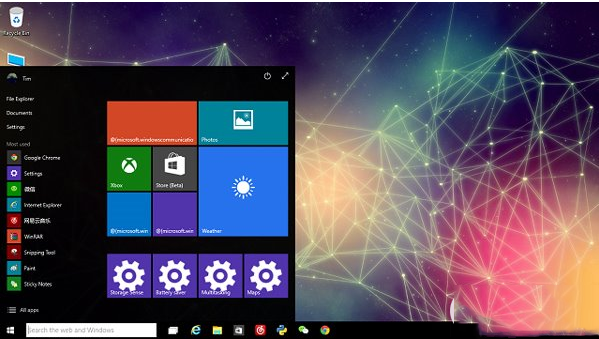
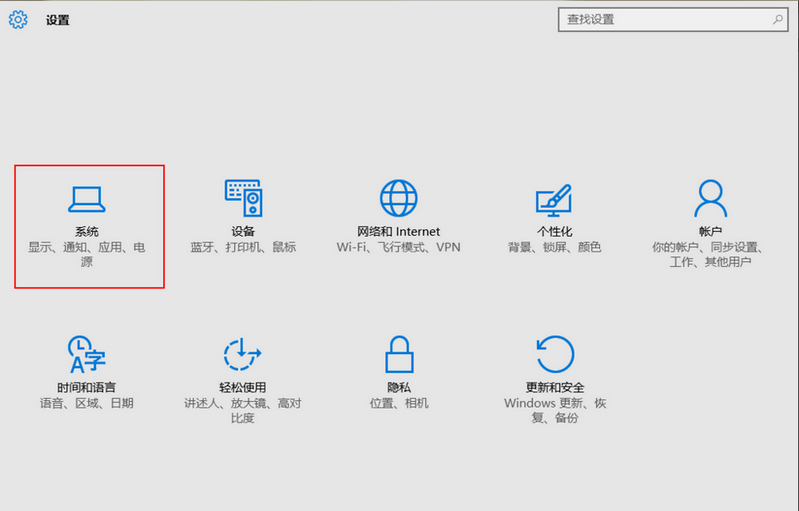
點擊「開始」→「設定」(齒輪圖示),進入 Windows 設定介面,點選「系統」。
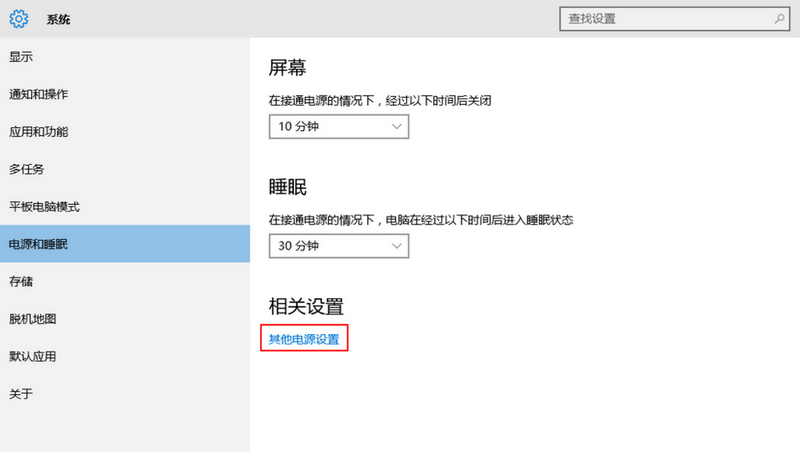
2. 進入電源與睡眠設定
左側選單點選「電源和睡眠」,右側捲動至底部點擊「其他電源設定」。
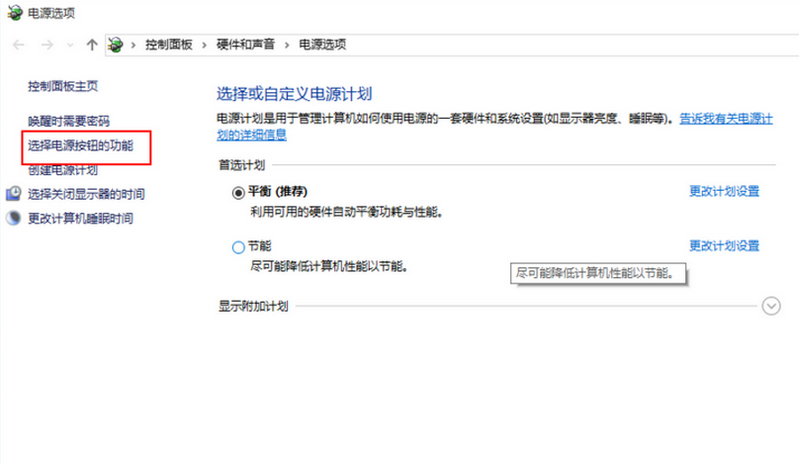
3. 選擇電源按鈕功能
在電源選項視窗左側點選「選擇電源按鈕的功能」。
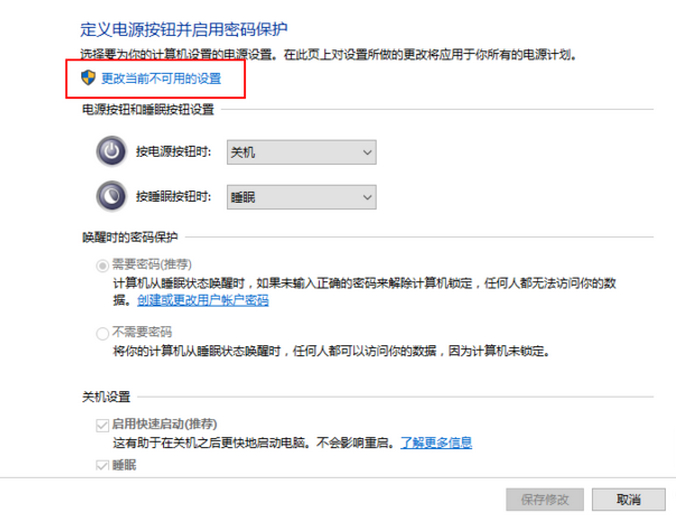
4. 更改不可用的設定
點擊視窗上方的「更改目前無法使用的設定」(需管理員權限)。
5. 啟用快速啟動
在「關機設定」區域勾選「啟用快速啟動(建議)」,點擊「儲存變更」完成設定。
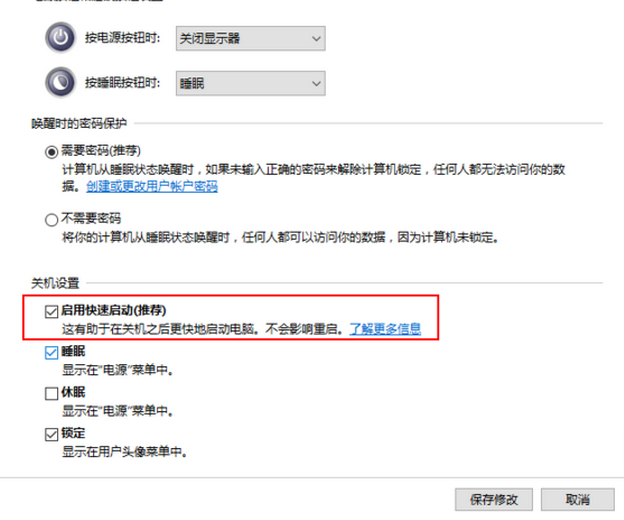
啟用後,系統關機時會將核心工作階段儲存至硬碟,下次開機時直接載入,大幅縮短啟動時間。建議所有支援的裝置皆開啟此功能。
Windows 10 如何進入 TCP/IP 進階設定?圖解逐步操作路徑
Windows Server 2003 安裝終端服務元件,實現多使用者遠端桌面連線
Win10 升級提示「網卡不支援」怎麼辦?離線安裝 ISO 並更新驅動程式解決
Win10 15002原生「低藍光模式」啟用指南:設置應用深度集成、支持定時自動開啟
Win10 首個重大更新分支:Redstone 版本 10500 曝光(屬 th2 分支)
Win7 如何查看顯存大小?兩種方法圖文教學(dxdiag 與螢幕解析度)
Win7 列印提示「無法儲存印表機設定 (錯誤 0x000006d9)」?啟用 Windows Firewall 服務即可解決