Windows 7 系統故障無法修復時,可用虛擬光碟機掛載 ISO 映像檔重灌。步驟:① 下載安裝虛擬光碟機軟體(如 DAEMON Tools Lite、Virtual CloneDrive)。② 開啟軟體 → 「加入映像檔」選取 Win 7 ISO → 「掛載」。③ 開啟總管進入虛擬光碟機 → 雙擊 setup.exe → 「立即安裝」 → 依精靈完成安裝(建議選「自訂(進階)」格式化系統磁碟乾淨安裝)。④ 安裝完成後啟用系統。此法免燒錄光碟、免實體光碟機,適合現代無光碟機電腦。
操作步驟
- 下載並安裝虛擬光碟機軟體(任意一款即可)。
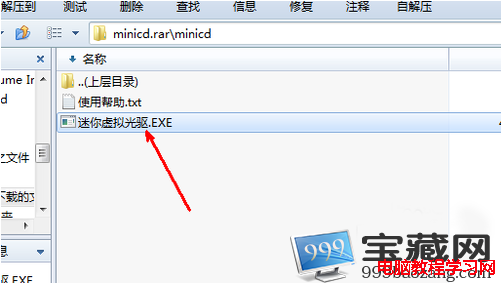
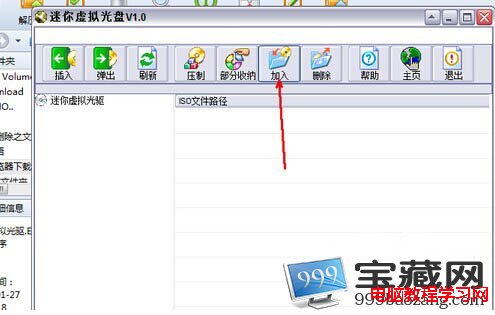
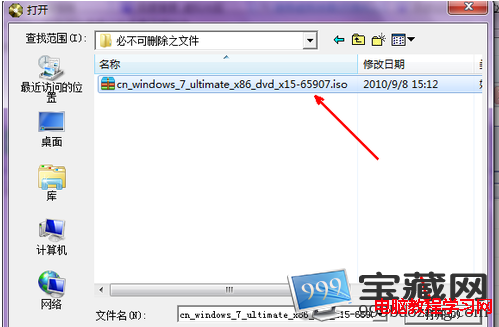
- 點選「加入」按鈕選取 Win 7 ISO 映像檔 → 「掛載」。
- 總管中開啟虛擬光碟機(顯示為可移除裝置),確認映像檔內容。
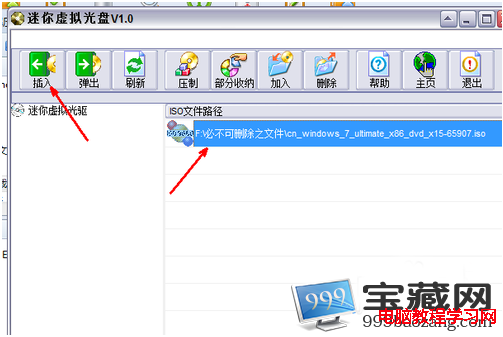
- 點選軟體左上角「插入」模擬光碟機插入動作。
- 總管「電腦」中出現新光碟機磁碟機代號 → 雙擊進入。
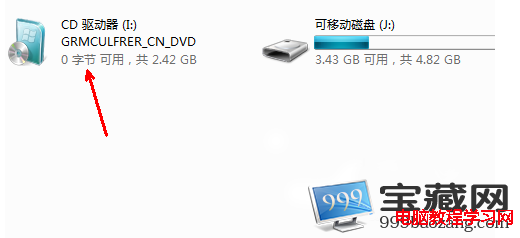
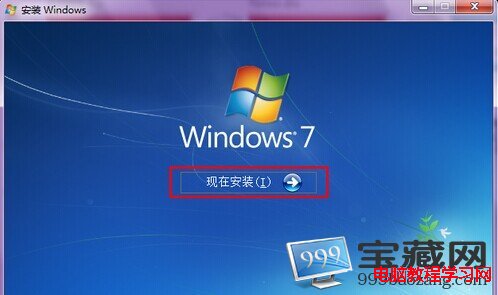
- 出現安裝程式 → 點選「立即安裝」 → 依指示完成(建議自訂安裝格式化 C 槽)。
替代方案
- 若有 USB 隨身碟,可製作 USB 開機安裝碟(參考「如何用 USB 裝 Win 7」)。
- 若有實體光碟機與安裝光碟,直接開機安裝最省力。
- 安裝完成後需使用啟用工具啟用系統。