Windows XP Windows 7 Windows 2003 Windows Vista Windows 綜合教學 Linux 系統教學
Windows 10 Windows 8 Windows 2008 Windows NT Windows Server 電腦軟體教學
您现在的位置: Windows教程網 >> Windows教程 >  >> Windows 綜合教學 >> 關於 Windows

Win7 開啟磁碟管理兩大方法:控制台管理工具與右鍵「電腦」管理

編輯:關於 Windows

Windows 7 內建 磁碟管理 (diskmgmt.msc)** 可建立/刪除/格式化/擴展/壓縮分區、指派磁碟機代號、轉換動態磁碟等。提供兩種最快開啟方式。
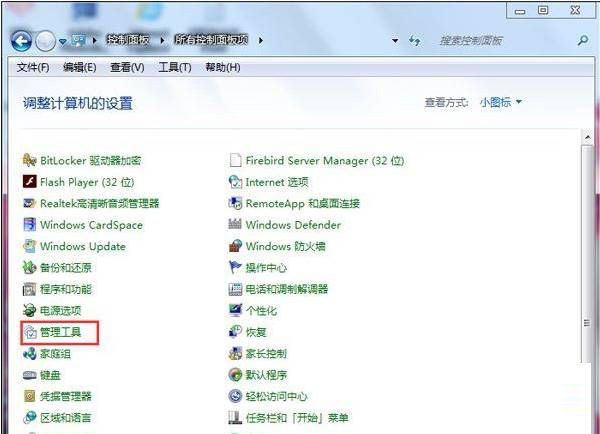
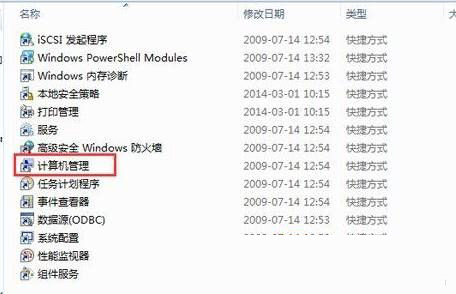
方法一:控制台 → 管理工具 → 電腦管理

  1. 控制台 → 檢視方式 「大圖示」** → 「管理工具」**。
  2. 雙擊 「電腦管理」**。
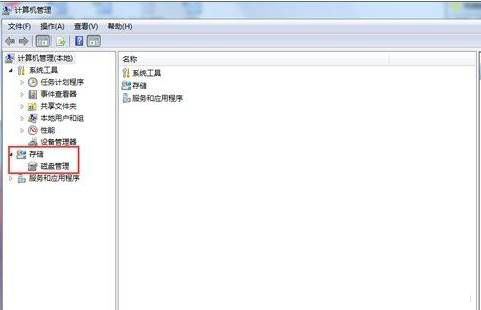
  3. 左側 「儲存」** → 「磁碟管理」**。

控制台管理工具

電腦管理視窗

磁碟管理介面

方法二:右鍵「電腦」→ 管理(最快)

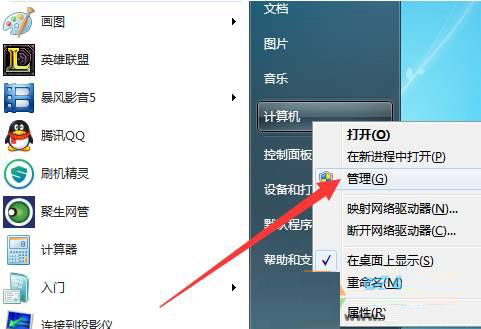
  1. 桌面/開始選單右鍵 「電腦」** → 「管理」**。
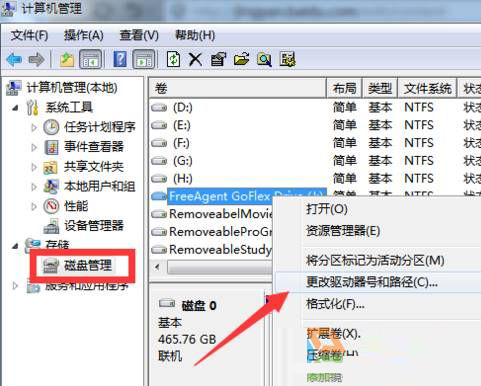
  2. 左側 「儲存」** → 「磁碟管理」**。

右鍵電腦管理

磁碟管理介面

快捷指令法

  • Win+R → diskmgmt.msc → Enter(直接開啟磁碟管理)。
  • Win+R → compmgmt.msc → Enter(開啟電腦管理)。

常用操作提醒

  • 壓縮磁碟區**:右鍵分區 → 「壓縮磁碟區」→ 輸入壓縮空間(MB) → 產生未配置空間。
  • 擴展磁碟區**:右鍵分區 → 「擴展磁碟區」→ 必須緊鄰未配置空間(右側)才可擴展。
  • 新增簡單磁碟區**:右鍵未配置空間 → 依精靈建立分區、格式化、指派代號。
  • 變更磁碟機代號**:右鍵分區 → 「變更磁碟機代號和路徑」→ 更改代號(避免與網路磁碟機衝突)。
Copyright © Windows教程網 All Rights Reserved