Windows XP Windows 7 Windows 2003 Windows Vista Windows 綜合教學 Linux 系統教學
Windows 10 Windows 8 Windows 2008 Windows NT Windows Server 電腦軟體教學
您现在的位置: Windows教程網 >> Windows教程 >  >> Windows 綜合教學 >> 關於 Windows

Win8/8.1 玩紅色警戒 2 幀率極低/無法啟動?修改 ra2.ini + 相容性設定 + DX9c 完美解決

編輯:關於 Windows

《紅色警戒 2》(含尤里復仇)在 Windows 8/8.1 上常出現幀率極低、畫面卡頓、啟動黑畫面、無法進入遊戲**。主因是舊版 DirectDraw 與現代 DWM 合成衝突、預設解析度/色彩深度不相容。本文提供修改 ra2.ini、設定相容性、安裝 DX9c 的標準修復組合拳。

前置準備

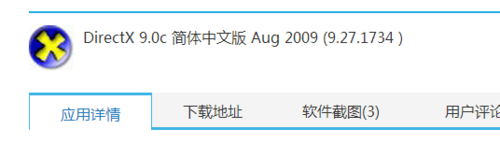
  • 安裝 DirectX 9.0c 完整版**(微軟官網下載,包含舊版 DirectDraw/Direct3D 執行階段庫)。
  • 確認遊戲安裝目錄下有 ra2.ini(尤里復仇為 ra2md.ini)。

DirectX 9.0c 安裝

步驟 1:修改 ra2.ini 解析度與渲染設定

  1. 記事本開啟 ra2.ini(或 ra2md.ini)。
  2. 找到 [Video] 區段,修改/新增以下鍵值:
[Video]
ScreenWidth=1366
ScreenHeight=768
StretchMovies=yes
VideoBackBuffer=no
AllowHiResModes=yes

根據你的螢幕原生解析度調整 ScreenWidth/Height。**
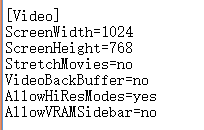
修改 ra2.ini Video 區段

步驟 2:建立桌面捷徑並設定相容性

  1. 遊戲目錄找到 ra2.exe(或 ra2md.exe)→ 右鍵 「傳送到」→「桌面捷徑」**。
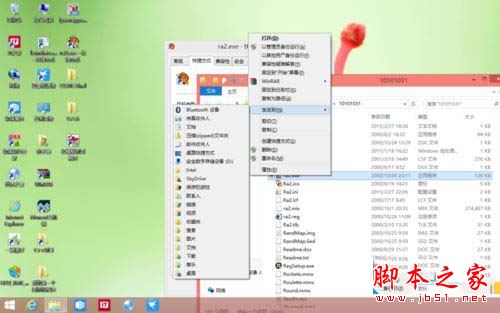
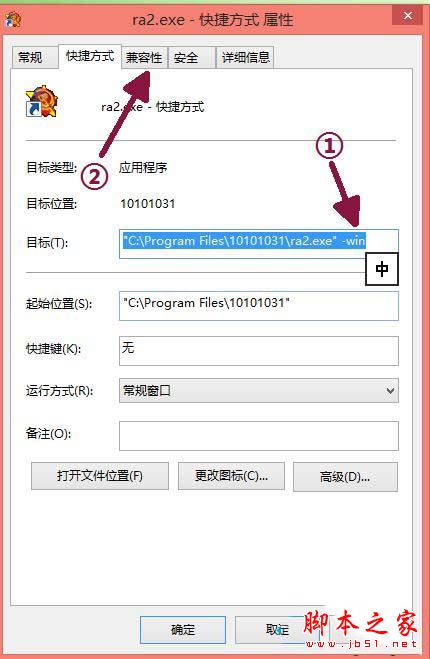
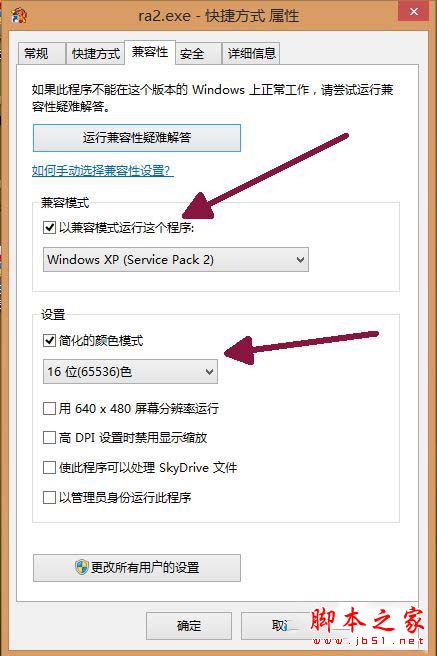
  2. 右鍵桌面捷徑 → 「內容」** → 「相容性」** 索引標籤。
  3. 勾選並設定:
  • 「以相容模式執行這個程式」** → 選 「Windows XP (Service Pack 3)」**。
  • 「以系統管理員身分執行這個程式」**(勾選)。
  • 「停用全螢幕最佳化」**(Win10 另有此選項,Win8/8.1 可略過)。
  • 「執行 640x480 螢幕解析度」**(可選,若全螢幕異常)。

建立桌面捷徑

相容性設定內容

相容性索引標籤設定

步驟 3:啟動遊戲驗證

雙擊桌面捷徑啟動,應能正常進入選單、遊戲幀率穩定 60 FPS(垂直同步鎖定)。若仍異常,嘗試在相容性中額外勾選「停用視覺主題」、「停用桌面合成」(Win8/8.1 無此選項,屬 Win7 專有)。

補充:紅警 2 共和國崛起/安卓版資訊

  • PC 版《紅警 2 共和國崛起》破解版同樣適用上述修復流程。
  • 安卓版《紅警 2》為移植版,操作邏輯不同,不在本文討論範圍。

紅警 2 遊戲畫面

小結

「DX9c + ra2.ini 解析度修正 + XP SP3 相容模式 + 管理員權限」是 Win8/8.1/10 運行紅警 2 系列的黃金組合拳。修改後遊戲將穩定運行於現代 Windows 環境,重溫經典 RTS 樂趣。

Copyright © Windows教程網 All Rights Reserved