Windows XP Windows 7 Windows 2003 Windows Vista Windows 綜合教學 Linux 系統教學
Windows 10 Windows 8 Windows 2008 Windows NT Windows Server 電腦軟體教學
您现在的位置: Windows教程網 >> Windows教程 >  >> Windows 綜合教學 >> 關於 Windows

Win8.1 安裝軟體後反覆彈出「應用程式發生異常」?調整系統時間同步伺服器即可解決

編輯:關於 Windows

Windows 8.1 安裝軟體後,螢幕反覆彈出 「應用程式發生異常」 (錯誤代碼 0xC000071C)。此錯誤實為 系統時間與授權伺服器/憑證驗證時間不符 導致軟體授權/數位簽章驗證失敗。手動校正系統時間即可解決。
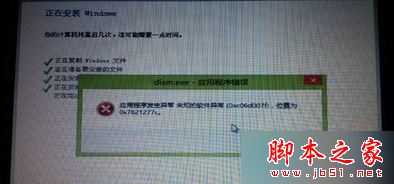
應用程式發生異常錯誤視窗

故障成因

錯誤代碼 0xC000071C 代表 STATUS_CERT_EXPIRED / 時間戳驗證失敗。Windows 在驗證軟體數位簽章、授權憑證、SSL/TLS 連線時,要求本機時間與伺服器時間誤差在容許範圍內 (通常 ±5 分鐘)。若 CMOS 電池耗盡、時區錯誤、網路時間同步失敗,導致系統時間偏離過大,即觸發此異常。
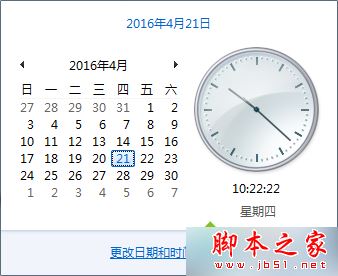
解決步驟

  1. 開啟「設定」→ 「時間與語言」→ 「日期與時間」。
  2. 關閉「自動設定時間」→ 手動調整為正確日期/時間/時區 (台灣為 UTC+8,台北)。
  3. 重新開啟「自動設定時間」→ 點選「同步處理」按鈕強制與 time.windows.com 對時。
  4. 重新啟動電腦,錯誤彈窗應不再出現。

時間與語言設定調整系統時間

根治建議

  • 若時間重開機後再次偏移 → 更換主機板 CMOS 電池 (CR2032)。
  • 企業環境:設定群組原則指定內部 NTP 伺服器 (如 ntp.ntu.edu.tw、time.stdtime.gov.tw)。
  • 檢查「時區」設定是否正確 (台灣無夏令時間,全年 UTC+8)。

延伸閱讀

一句話總結: 0xC000071C 非軟體本身bug,而是系統時間錯誤導致簽章/授權驗證失敗。校正時間 + 換 CMOS 電池 = 徹底解決。

Copyright © Windows教程網 All Rights Reserved