Windows 10 內建「重置這台電腦」功能,相當於手機「恢復出廠設定」,能在不重裝系統、保留個人檔案 (可選) 的情況下修復嚴重系統故障。本文詳細說明兩種進入方式 (設定介面 / systemreset 指令)、兩大重置模式差異、進階啟動選單、重置前關閉同步與移除裝置關聯等關鍵細節,並提供「僅重置登錄/群組原則/網路」的輕量級替代方案。
systemreset → Enter,直接進入重置精靈。
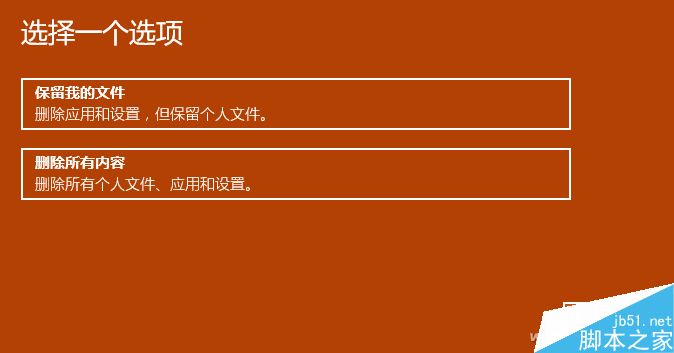
| 選項 | 保留內容 | 移除內容 | 適用場景 |
|---|---|---|---|
| 保留我的檔案 | 個人檔案 (文件、圖片、桌面等) | 所有安裝的應用程式、驅動程式、系統設定變更 | 系統不穩、應用衝突、想快速修復但保留資料 |
| 移除所有內容 | 無 (全清) | 所有個人檔案、應用、驅動、設定 → 重新安裝 Windows | 出售/贈送裝置、頑固病毒、想完全重灌 |
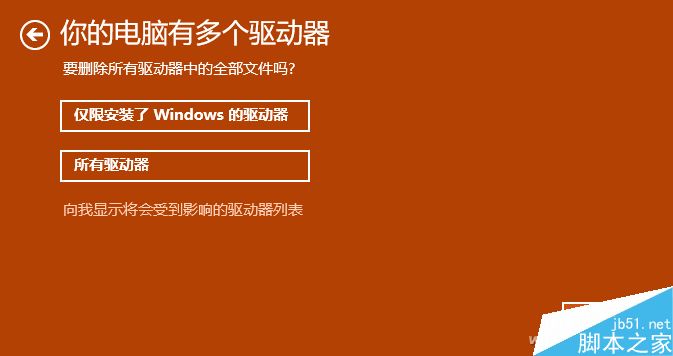
多磁碟分區補充:選「移除所有內容」後會詢問「僅限安裝 Windows 的磁碟機」或「所有磁碟機」,操作前務必三確認備份完成。
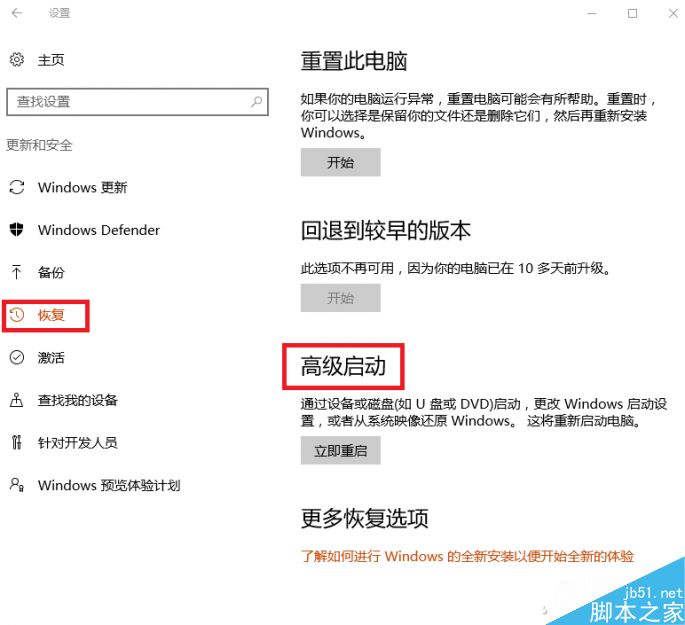
「復原」→「進階啟動」→「立即重新啟動」→ 進入藍底選單:繼續/疑難排解 (重置/還原/系統映像復原/命令提示字元/啟動設定)/關機。品牌機可能顯示廠商復原選項,Surface 更有「雲端復原」。
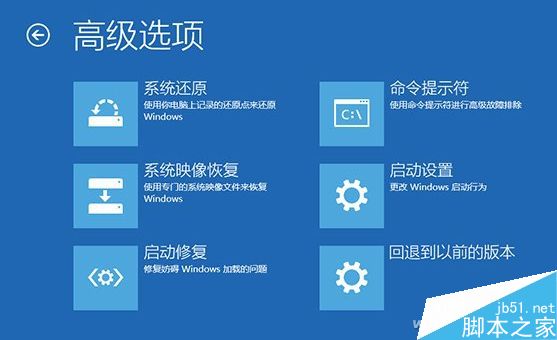
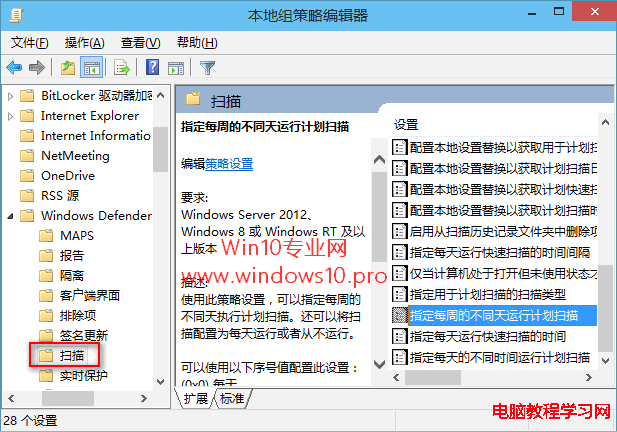
若系統僅設定異常 (註冊表、群組原則、網路),無需完整重置,可執行以下指令 (管理員 CMD/PowerShell):
reg add "HKLM\SOFTWARE\Microsoft\WindowsSelfHost\Applicability" /v "BranchName" /d "fbl_release" /t REG_SZ /f
reg add "HKLM\SOFTWARE\Microsoft\WindowsSelfHost\Applicability" /v "ThresholdRiskLevel" /d "low" /t REG_SZ /f
reg delete "HKLM\SOFTWARE\Microsoft\WindowsSelfHost\Applicability" /v "ThresholdInternal" /f
reg delete "HKLM\SOFTWARE\Microsoft\WindowsSelfHost\Applicability" /v "ThresholdOptedIn" /frd /s /q "%windir%\System32\GroupPolicyUsers"
rd /s /q "%windir%\System32\GroupPolicy"
gpupdate /force執行 gpupdate /force 若顯示「電腦原則更新成功完成。使用者原則更新成功完成。」即代表指令正確。重開機生效。
netsh winsock reset
netsh int ip reset reset.log
重開機完成網路堆疊重置。
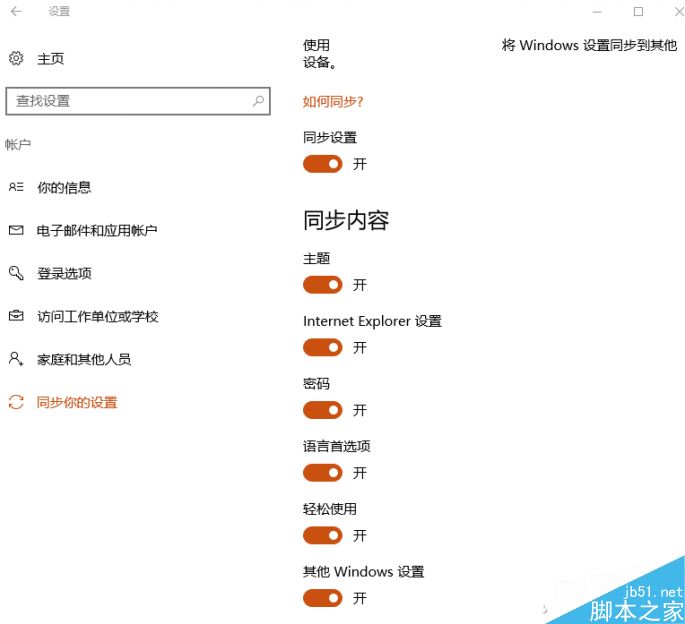
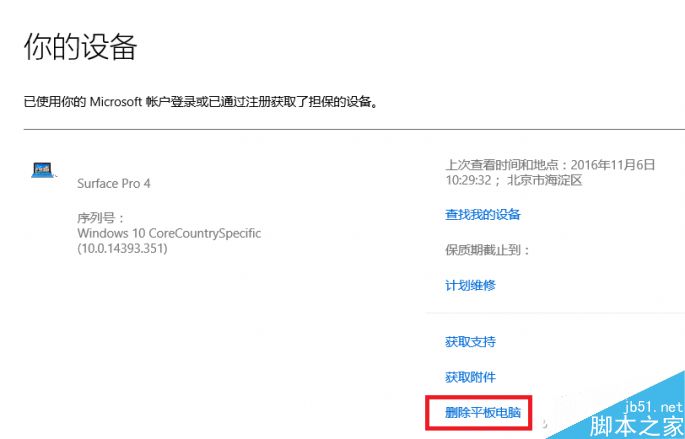
Win10 「重置這台電腦」是修復嚴重故障的最佳平衡點:比重裝快、比還原點可靠。務必記住「關閉同步」與「移除裝置關聯」兩關鍵步驟,避免重置後設定自動回滾。輕量級指令重置登錄/群組原則/網路則適合精準修復設定層面問題,善用這些工具能大幅降低重灌頻率。
Win10 10159 升級後下載卡 0% 解法:重啟 wuauserv 更新服務
Windows Server 2003 安裝終端服務元件,實現多使用者遠端桌面連線
Win10 開機後打字延遲、虛擬鍵盤異常?新增英文美式鍵盤並修改登錄檔 00000804 即可修復
Win10 Build 9860 更新內容終極匯總:19 條問答涵蓋升級、新功能、已知問題
Win10 如何關閉透明化介面?註冊表修改 EnableTransparency 僅適用 Build 10056
Windows 8.1 將公用網路改為私人網路:啟用「尋找裝置與內容」開關