Windows XP Windows 7 Windows 2003 Windows Vista Windows 綜合教學 Linux 系統教學
Windows 10 Windows 8 Windows 2008 Windows NT Windows Server 電腦軟體教學
您现在的位置: Windows教程網 >> Windows教程 >  >> Windows 綜合教學 >> 關於 Windows

Win10 內建遊戲錄影完整教學:Game Bar、背景錄製、影片編輯與分享

編輯:關於 Windows

Windows 10 內建 Xbox Game Bar 錄影功能,不僅限遊戲,桌面、瀏覽器、APP 皆可錄製。本文詳細說明啟動方式、錄製操作、背景錄製(事後錄影)、影片尋找、編輯、品質設定、社群分享與投影電視等完整流程。

啟動 Game Bar 與基本錄製

  • 開啟工具列: Win + G(首次需勾選「是的,這是遊戲」)
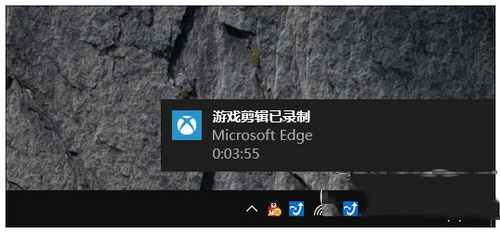
  • 直接開始/停止錄影(無工具列): Win + Alt + R

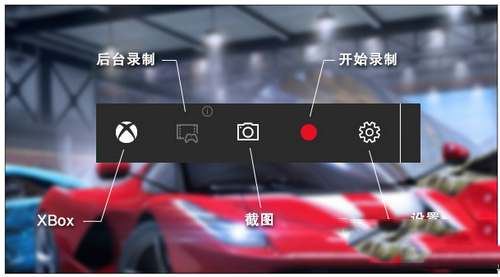
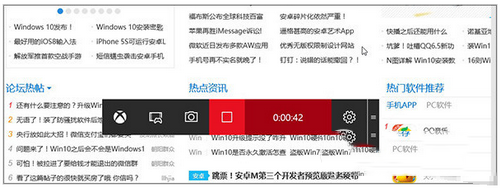
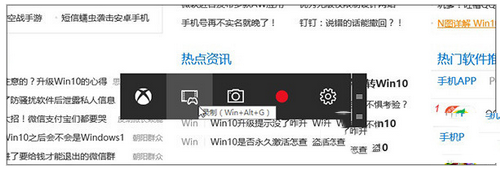
工具列從左至右:Xbox 應用、背景錄製、截圖、開始錄製、設定。錄製時工具列自動縮小為右上角計時按鈕,再次按 Win+G 喚出。

背景錄製:事後諸葛亮

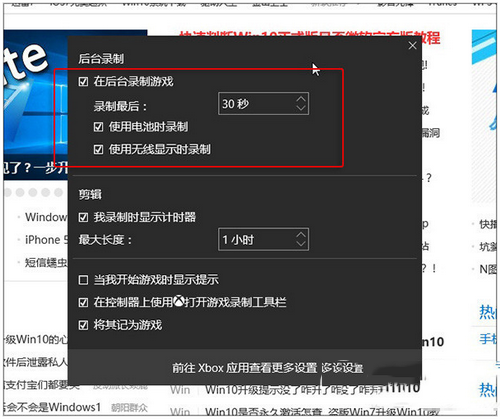
若未預先錄製,可點擊「背景錄製」或按 Win+Alt+R,自動保存剛才 15 秒至 10 分鐘(預設 15 秒,可在設定調整)的畫面。功能預設關閉,需在「設定 > 遊戲 > 背景錄製」啟用並設定長度。
影片管理與進階功能

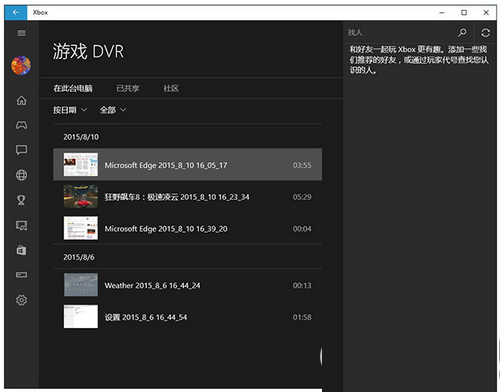
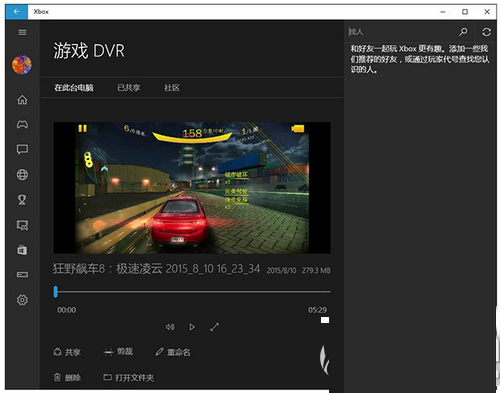
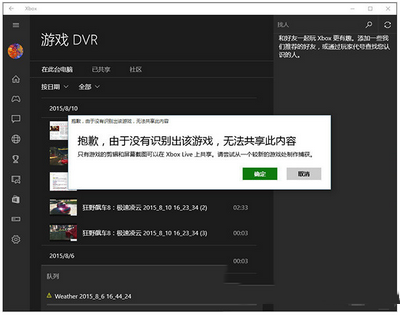
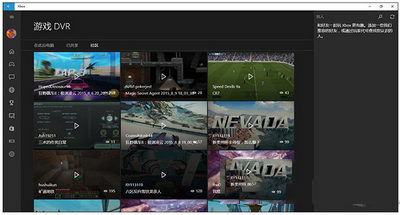
  • 儲存位置: Xbox 應用 > 遊戲 DVR,以「應用名稱+日期+時間」命名,附帶預覽圖。
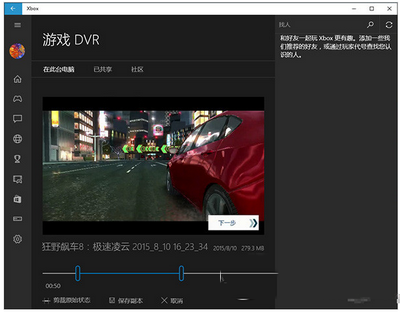
  • 編輯: 僅支援調整起訖點,簡單去除冗長過場。
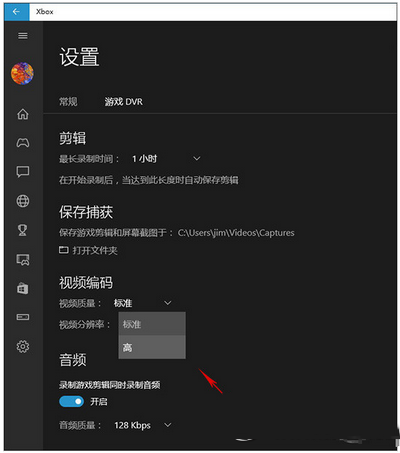
  • 品質選擇: 高畫質 / 標準畫質(1600x900、5 分鐘約 279 MB)。
  • 分享: 僅限遊戲畫面可分享至 Xbox Live 社群,非遊戲錄影會被拒絕。
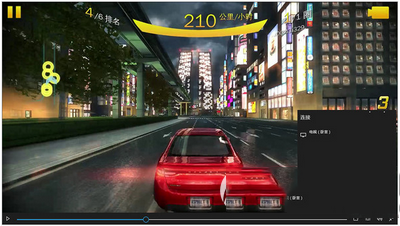
  • DLNA 投影: 支援一鍵投影至相容電視。

Win10 內建錄影工具操作簡單、檔案大小適中、畫質優異,且不限於遊戲,是螢幕錄製的絕佳免費選擇。

Copyright © Windows教程網 All Rights Reserved