Windows 7 安裝 Java 運行環境 (JRE) 或開發工具包 (JDK) 時若出現安裝失敗、無回應、錯誤代碼等情況,多半源於網路、權限、防毒軟體或下載檔案損毀。以下整理五大常見原因與對應解決方案。
| 原因 | 現象 | 解決方案 |
|---|---|---|
| Proxy 伺服器需驗證 | 安裝程式無法下載必要元件 | 檢查「Internet 選項」→「連線」→「區域網路設定」,確認 Proxy 設定正確或暫時停用 |
| 網路不穩或中斷 | 下載進度卡住、錯誤代碼 1603/1618 | 確保網路穩定,建議使用有線網路;或改用離線安裝包 |
| 安裝檔損毀/不完整 | 執行安裝程式立即閃退、校驗和錯誤 | 重新從 Oracle 官網下載完整離線安裝包(jre-8uXXX-windows-x64.exe 等) |
| 防毒/安全軟體攔截 | 安裝過程被終止、檔案被隔離 | 暫時關閉即時掃描、將安裝檔加入白名單、或使用第三方下載管理器下載後再安裝 |
| TSR (Terminate and Stay Resident) 程式衝突 | 安裝過程中系統資源被佔用 | 關閉不必要的背景程式,或在安全模式下安裝 |
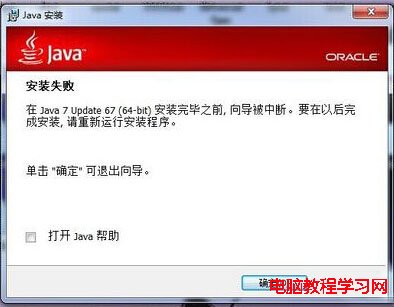
java -version。排除上述常見因素後,Java 通常能順利安裝完成。
Win7 安裝 Windows Live Writer 失敗錯誤 0x80190194?離線安裝包手動部署解決
Windows 7 開機錯誤 0x000006d18 兩種解法:手動指令與批次檔重設 Windows Update 元件
Windows 7 寬頻撥號正常但瀏覽器無法開網頁?三大故障現象與對應解法
Win7 休眠喚醒後無線網絡不自動連接?電源管理設置最高性能
Win7 開機跳出「AMD Quick Stream 已停止運作」錯誤?兩大解決方案完整教學
Win10 桌面右鍵缺少「圖形屬性/圖形選項」?登錄表手動恢復 Intel 顯示控制選單